¶ ZUNDA CONNECT 管理画面の見方
このページではZUNDA CONNECT 画面にログインすると、表示される画面の見方・概要について記載します。
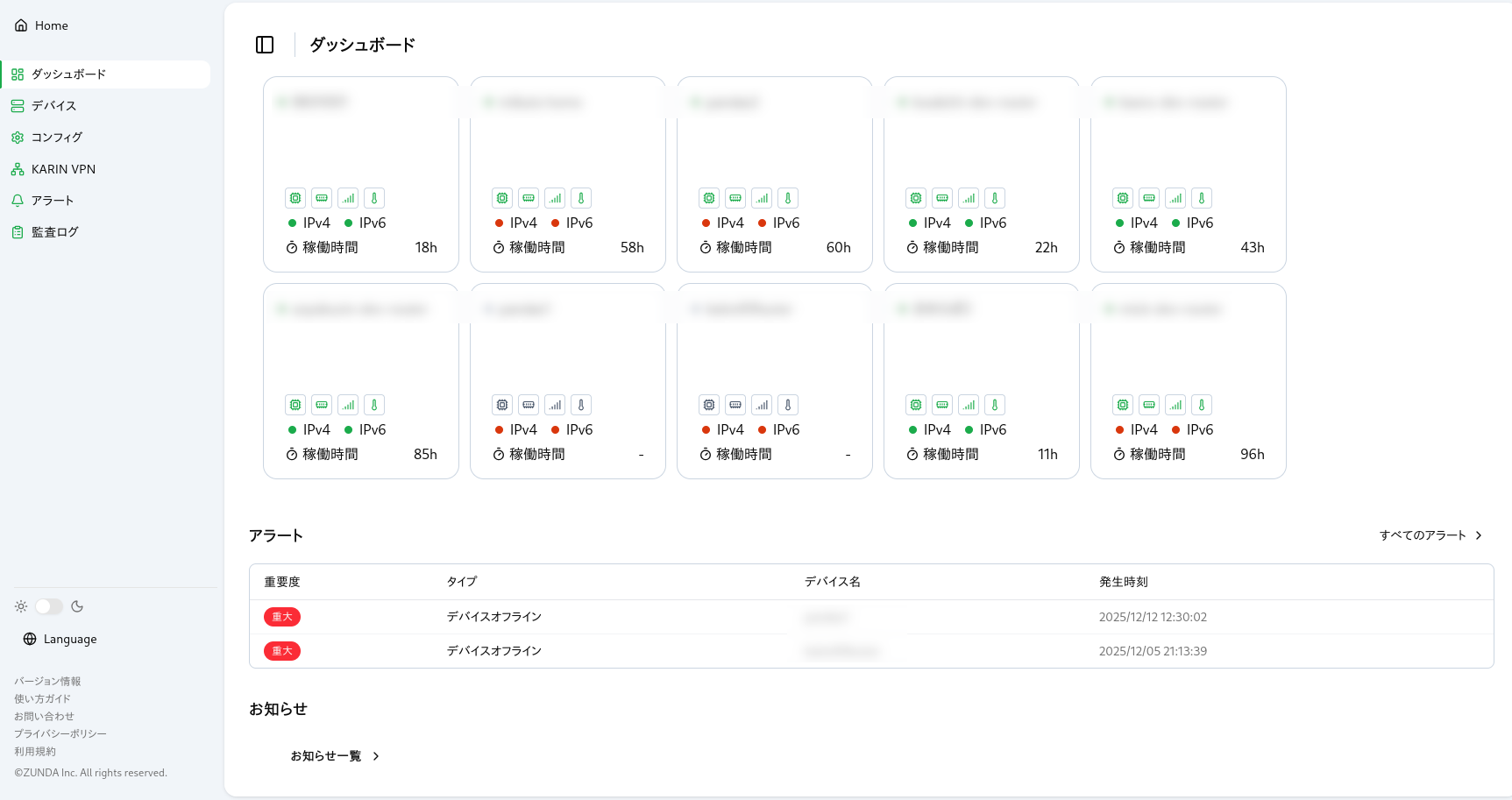
最初に表示されるのはダッシュボード画面です。
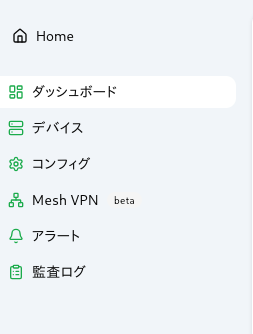
画面左側のサイドメニューから、各種機能へアクセスすることができます。
¶ 各画面
¶ ダッシュボード
ダッシュボードページにおける各要素についてです。
¶ デバイスパネル
このセクションには、現在ログイン中のユーザの管理下にある、各ルーターデバイスの概要が表示されます。
- デバイスパネル を押下することで、デバイス詳細画面に遷移することができます。
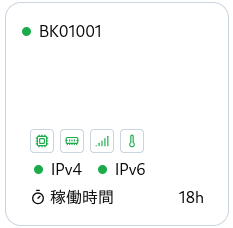
- デバイス名: 各デバイスのルーター名が表示されます。(例:BKO1001)
- ステータスインジケーター (アイコン表示):
- CPU使用率: デバイスのCPU使用率を示します。
- RAM使用率: デバイスのRAM使用率を示します。
- LTE電波強度: デバイスの(閉域網)LTE接続の状態を示します。
- システム温度: デバイスのシステム温度の状態を示します。
- IPステータス:
- IPv4: IPv4接続の状態を示します。
- IPv6: IPv6接続の状態を示します。
- 経過時間 (稼働時間): デバイスが最後に(再)起動してからの稼働時間(例: 108h = 108時間)が表示されます。
経過時間を除いたすべての表示で、緑色が正常な状態を示します。
¶ アラートとお知らせ
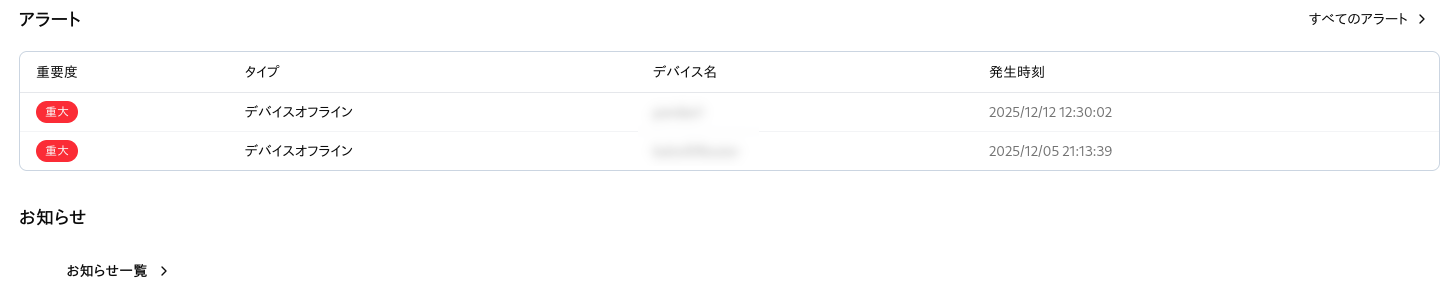
システムからの重要なアラートや、ZUNDAからのお知らせが表示されます。ZUNDAにてメンテナンス等を実施する場合には、こちらに掲載される予定です。
¶ デバイス
ここでは、デバイスページにおける各要素の説明をします。
¶ デバイス一覧
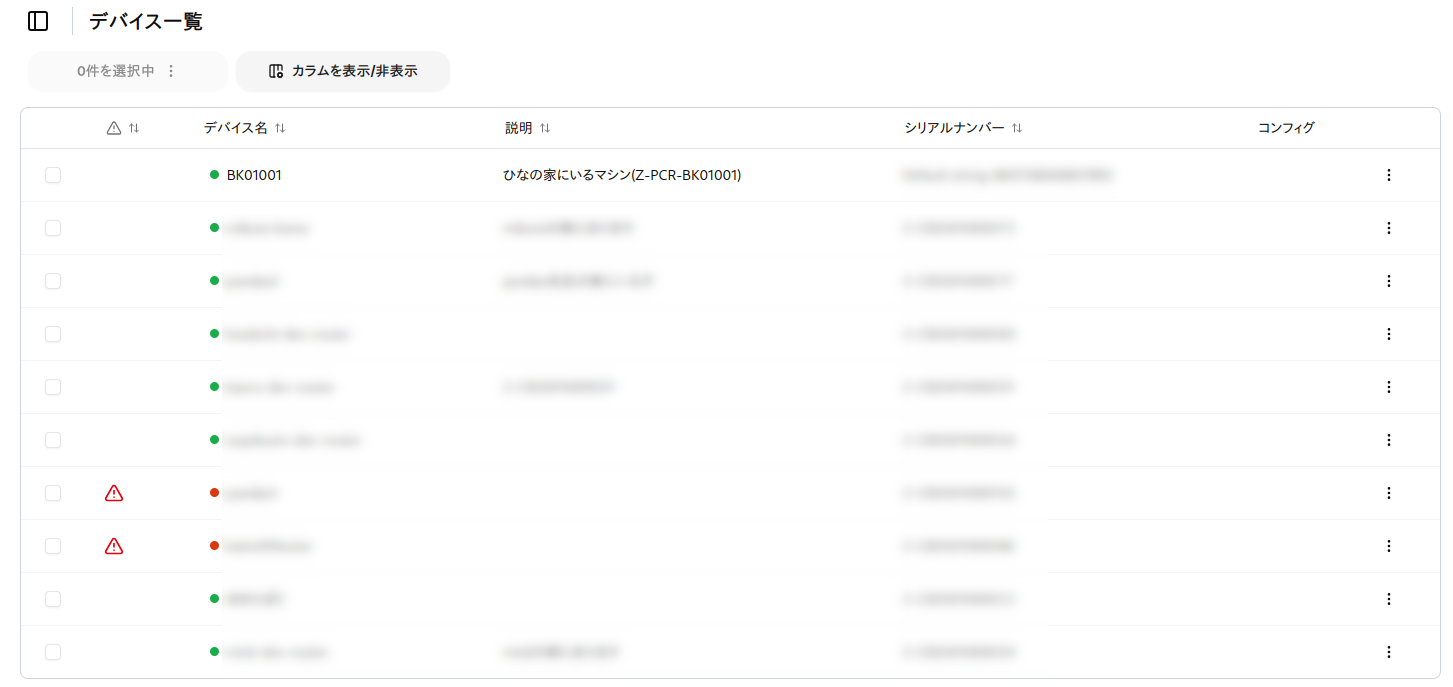
組織の管理下にある、各ルーターのデバイス情報が、各行に表示されます。
¶ リストの列項目
- リストのヘッダー(デバイス名, シリアルナンバーなど)を押下することで、デバイスのリストを降順および昇順に並び替えることができます。
| 列項目 | アイコン | 説明 |
|---|---|---|
| チェックボックス | - | 個々のデバイスを選択し、一括操作の対象とするために使用します。 |
| ステータス | なし / 赤の警告 | デバイスの接続状態や健全性を示します。赤い警告マークが表示されている場合、デバイスに深刻な問題が発生していることを示します。 |
| デバイス名 | - | デバイスの識別名です。クリックすると、そのデバイスの詳細設定画面へ移動します。左側に表示されている緑/赤丸のアイコンは、デバイスのオンライン/オフラインを示します。 |
| 説明 | - | デバイスに関する自由記述のメモや、設置場所などの情報が表示されます。 |
| シリアルナンバー | - | デバイス固有の識別番号(製造番号)です。 |
| コンフィグ | 縦の三点リーダー (⋮) | デバイスごとのメニューアイコンです。クリックすると、そのデバイスに対しての個別操作メニューが表示されます。 |
¶ デバイス詳細画面
このページは
- 「デバイス一覧」画面で特定のデバイス名をクリック
- 「ダッシュボード」画面で特定のデバイスパネルをクリックした際に表示されるものです。
デバイスのリアルタイムなパフォーマンス、接続状況、設定、および管理機能を集約しています。
¶ デバイス概要と主要操作

デバイス名の変更やネットワークコマンド等、主要な管理機能にアクセスできます。
| 項目 | 説明 |
|---|---|
| BK01001 | デバイスの名称です。 |
| オンライン | デバイスが現在ネットワークに接続され、正常に稼働している状態を示します。 |
| 再起動 | デバイスをリモートで再起動するためのボタンです。 |
| デバイス情報の編集 | デバイスの名前と説明を編集するためのボタンです。 |
| ネットワークコマンド | デバイスに対してネットワーク診断コマンドを実行するための機能にアクセスします。 - Ping: 指定したターゲットに対してルーターがpingを実行します - Traceroute: 指定したターゲットに対してルーターがtracerouteを実行します - DNS Lookup: 指定したターゲットに対してルーターがnslookupを実行します - Wget: 指定したURLに対してルーターがwgetを実行します |
| 故障報告 | デバイスの故障を報告するためのボタンです。 |
¶ 適用コンフィグ情報
デバイスに現在適用されている設定(コンフィグ)の情報が表示されます。
- 現在適用されているコンフィグをクリックすることで、新たに適用するコンフィグを選択することができます。

| 項目 | 説明 |
|---|---|
| コンフィグ名 | 現在のデバイスに適用されているコンフィグの名前です。画像ではDHCP ethとしており、任意に変更可能です。 |
| 最新のバージョンに更新する | 適用されているコンフィグに新しいバージョンが存在する場合に表示されます。クリックすることで、デバイスの設定を最新版に更新できます。 |
¶ パフォーマンスサマリー
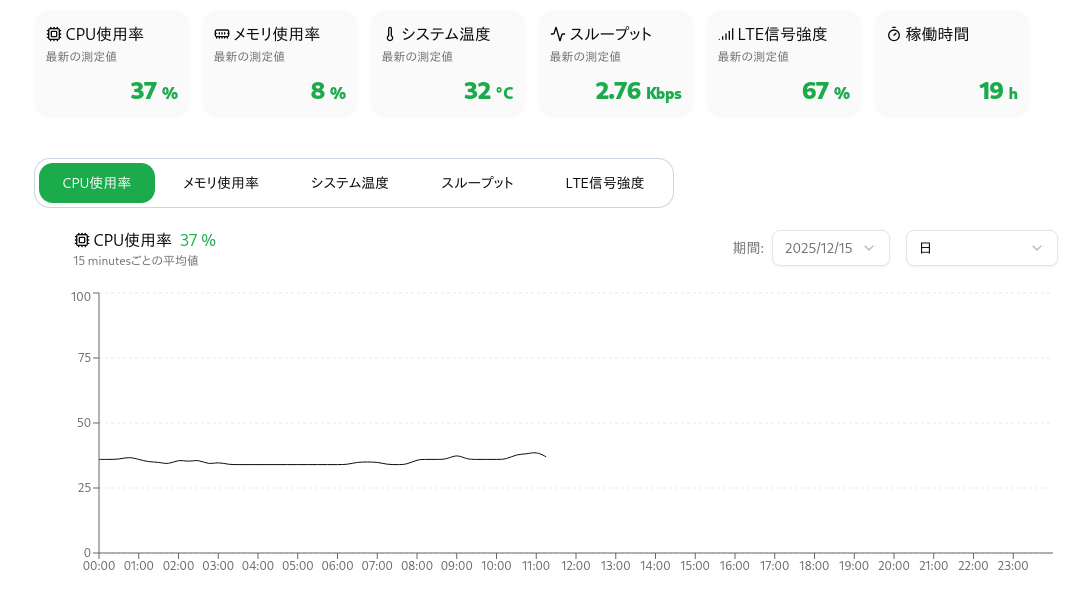
デバイスの主要なリソース使用率や状態がリアルタイムで表示されます。
| 項目 | 説明 |
|---|---|
| CPU使用率 | 中央演算処理装置(CPU)の利用状況です。 |
| メモリ使用率 | メモリ(RAM)の利用状況です。 |
| システム温度 | デバイス内部の温度です。 |
| スループット | デバイスが処理しているデータ通信速度です。 |
| LTE信号強度 | (閉域網)モバイルネットワーク(LTE)の受信強度です。 |
| 稼働時間 | デバイスが最後に(再)起動してからの経過時間です。 |
- グラフ上部のボタン(CPU使用率, メモリ使用率 等)を押下することで、表示される項目を変更することができます。
- グラフ右上の
- 「期間:」の右側のボタンを押下することで、表示するデータの期間を変更することができます。
- 「日」と書かれたボタンを押下することで、期間の広さを変更することができます。
取得したメトリクスは30日間保存されます。
¶ アラート
デバイスで発生した重要なイベント(例: 警告、接続切断など)を時系列で表示します。

¶ ネットワーク接続詳細
デバイスのWAN(インターネット側)とLAN(ローカル側)の接続状況を表示します。
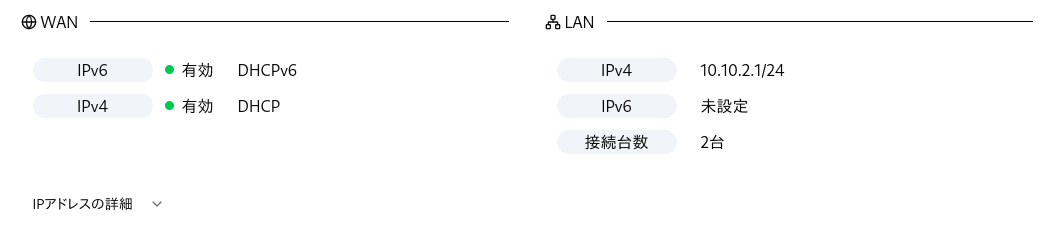
- 「IPアドレスの詳細」をクリックすることで、WAN/LANのIPアドレスの詳細を確認することができます。
¶ ポート状態
デバイスのポートの状態と、統計情報について確認できます。
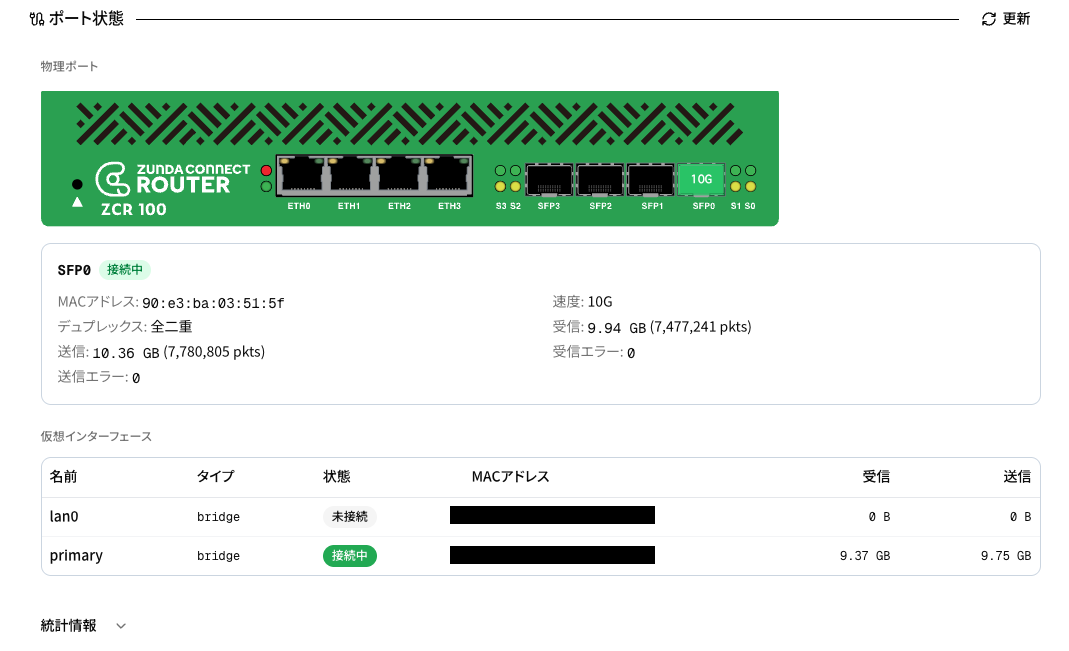
表示されているイメージのポートをクリックすることで、対象ポート状態が確認できます。
統計情報を展開すると、各ポートのパケット送受信に関する統計情報を確認することができます。
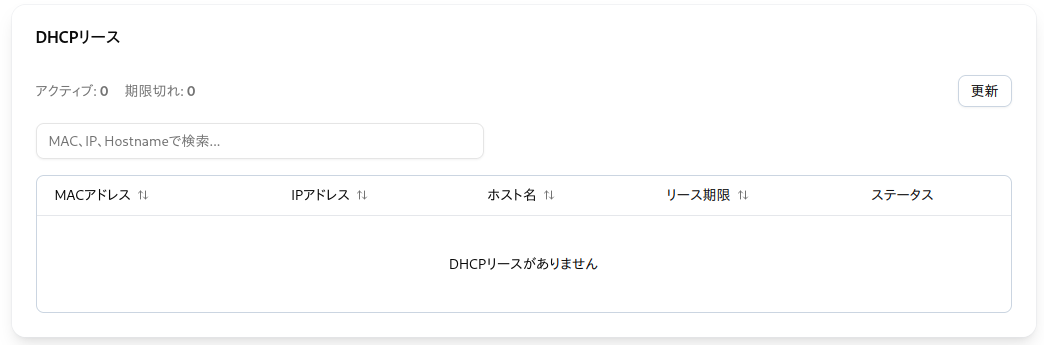
¶ DHCPリース
デバイスのLAN側に接続されたクライアントへの、IPアドレス割り当て状況を表示します。
- 右上の「更新」ボタンを押下することで、表示を更新することができます。
- 画面中央の検索ボックスより、MACアドレス, IPアドレス, Hostnameで検索することができます。
¶ ソフトウェア更新
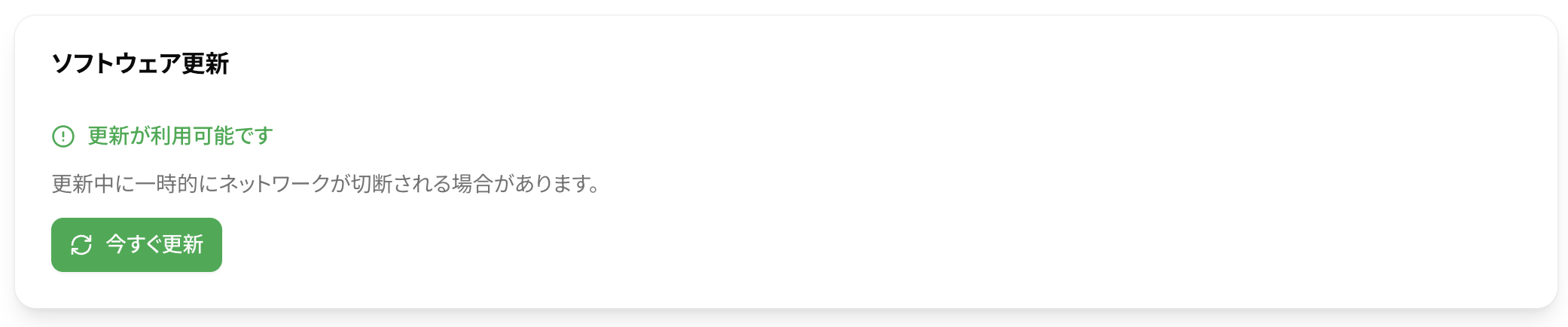
ソフトウェア更新の有無が表示されます。
適用可能なソフトウェア更新がある場合は、デバイス画面の最上部にもその旨が表示されます。
¶ デバイスログ
デバイスのログについて確認することができます。
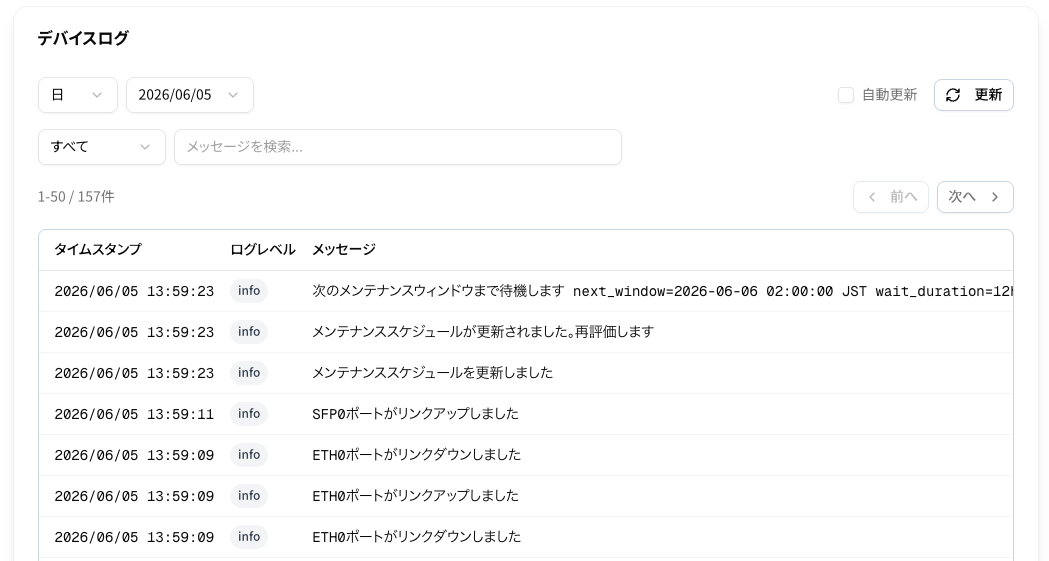
- 「日」と書かれたボタンを押下することで、期間の広さを変更することができます。
- 「期間」のボタンを押下することで、表示するデータの期間を変更することができます。
- 「すべて」のボタンでは、表示するログのログレベルを選択できます。
¶ コンフィグ
¶ コンフィグ一覧
ルーターデバイスに適用される設定(コンフィグ)を一覧で管理し、新規作成、編集、デバイスへの適用状況を確認するための機能を提供する画面です。
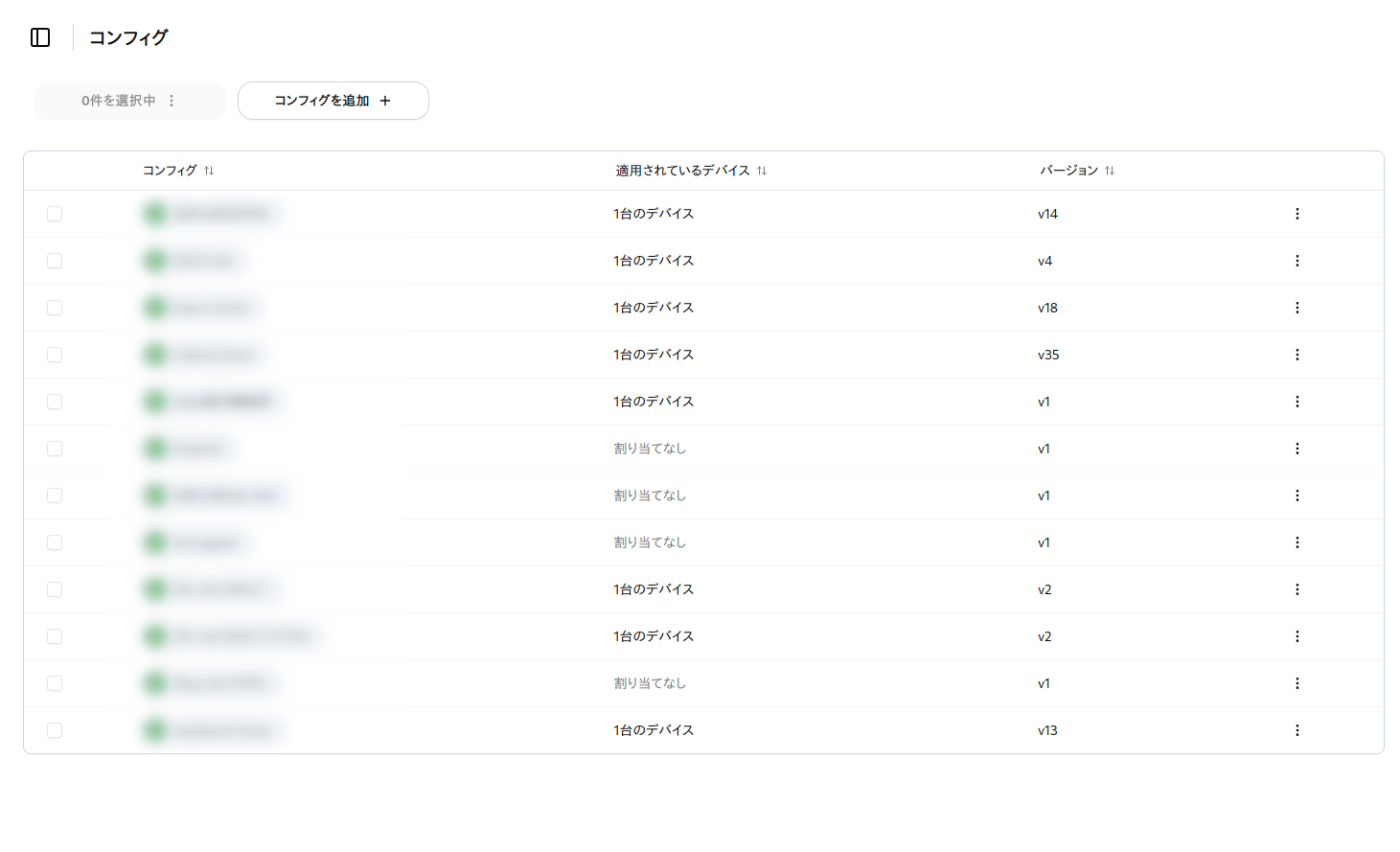
作成・管理されているすべてのコンフィグがリスト形式で表示されます。
¶ リストの列項目
| 列項目 | 説明 |
|---|---|
| チェックボックス | 個々のコンフィグを選択し、一括操作の対象とするために使用します。 |
| コンフィグ | コンフィグレーションの名前が表示されます。名前をクリックすると、そのコンフィグの詳細な設定編集画面へ移動します。 |
| 適用されているデバイス | このコンフィグが現在適用されているデバイスの台数が表示されます。 - 「割り当てなし」:どのデバイスにも適用されていない状態。 - 「1台のデバイス」:1台のデバイスに適用されている状態。 |
| バージョン | そのコンフィグの現在のバージョン(例: v3, v7)が表示されます。 設定変更を行うとバージョンが上がり、変更履歴の管理に役立ちます。 |
| 操作メニュー: 縦の三点リーダー (⋮) | コンフィグごとの個別メニューアイコンです。クリックすると、対象コンフィグに対する詳細、複製、削除、エクスポートなどの操作メニューが表示されます。 |
¶ コンフィグ詳細画面
ここでは、コンフィグの内容の変更や、バージョンの履歴と詳細情報を確認することができます。
¶ バージョン
現在表示されているコンフィグのバージョン一覧です。
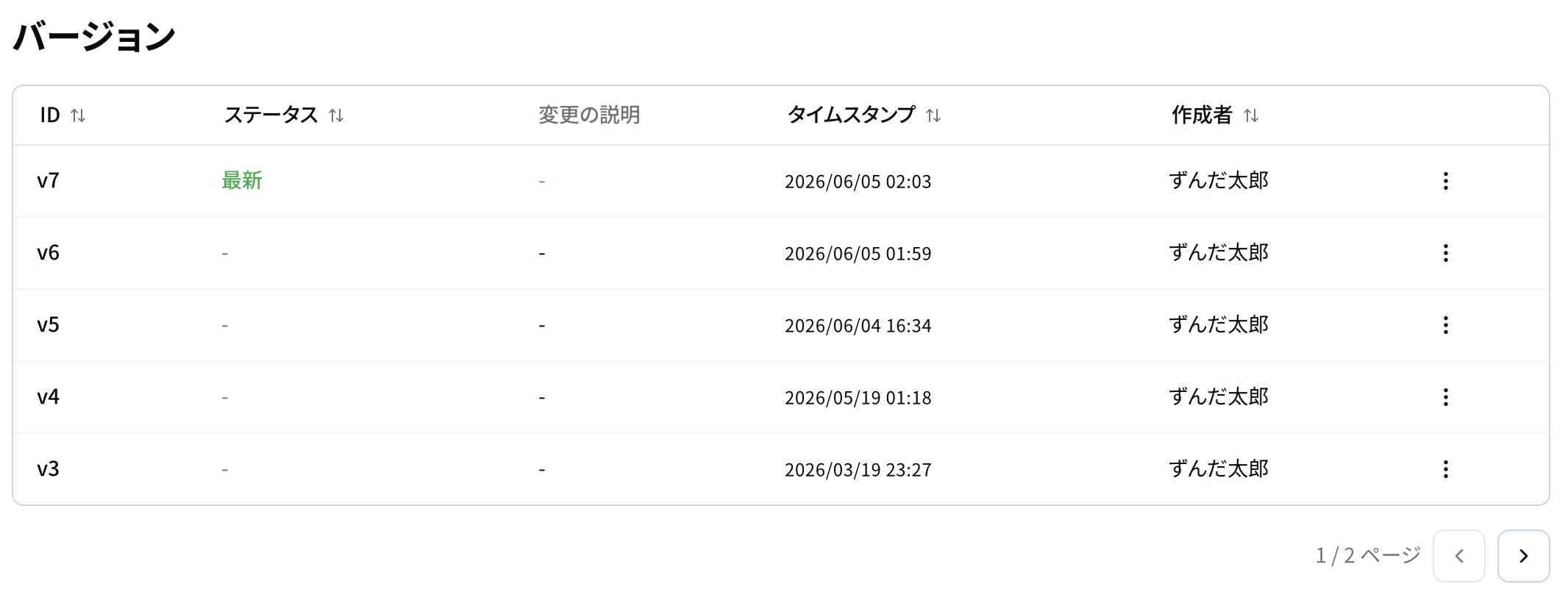
| 列項目 | 説明 |
|---|---|
| ID | コンフィグのバージョン情報です。 |
| ステータス | 現在適用されているコンフィグ、最新のコンフィグが表示されます。 |
| 変更の説明 | 簡単ウィザードで作成したコンフィグ、復元されたコンフィグなどは自動で記載されます。新規作成時に手動で記載も可能です。 |
| タイムスタンプ | 対象のコンフィグ・バージョンの作成日時です。 |
| 作成者 | コンフィグ作成者のユーザー名が表示されます。 |
| 設定: 縦の三点リーダー (⋮) | コンフィグごとの個別メニューアイコンです。クリックすると、対象コンフィグに対する各種操作メニューが表示されます。 - 詳細を見る: 選択したバージョンの内容で表示されているコンフィグ詳細が切り替わります - 削除: バージョンを削除します - 最新に設定: そのコンフィグを複製し、最新版として昇格させます - 複製してバージョンを追加: そのコンフィグを複製し、新規コンフィグ画面に遷移します - エクスポート(JSON): 設定をJSONでダウンロードします |
¶ コンフィグの詳細
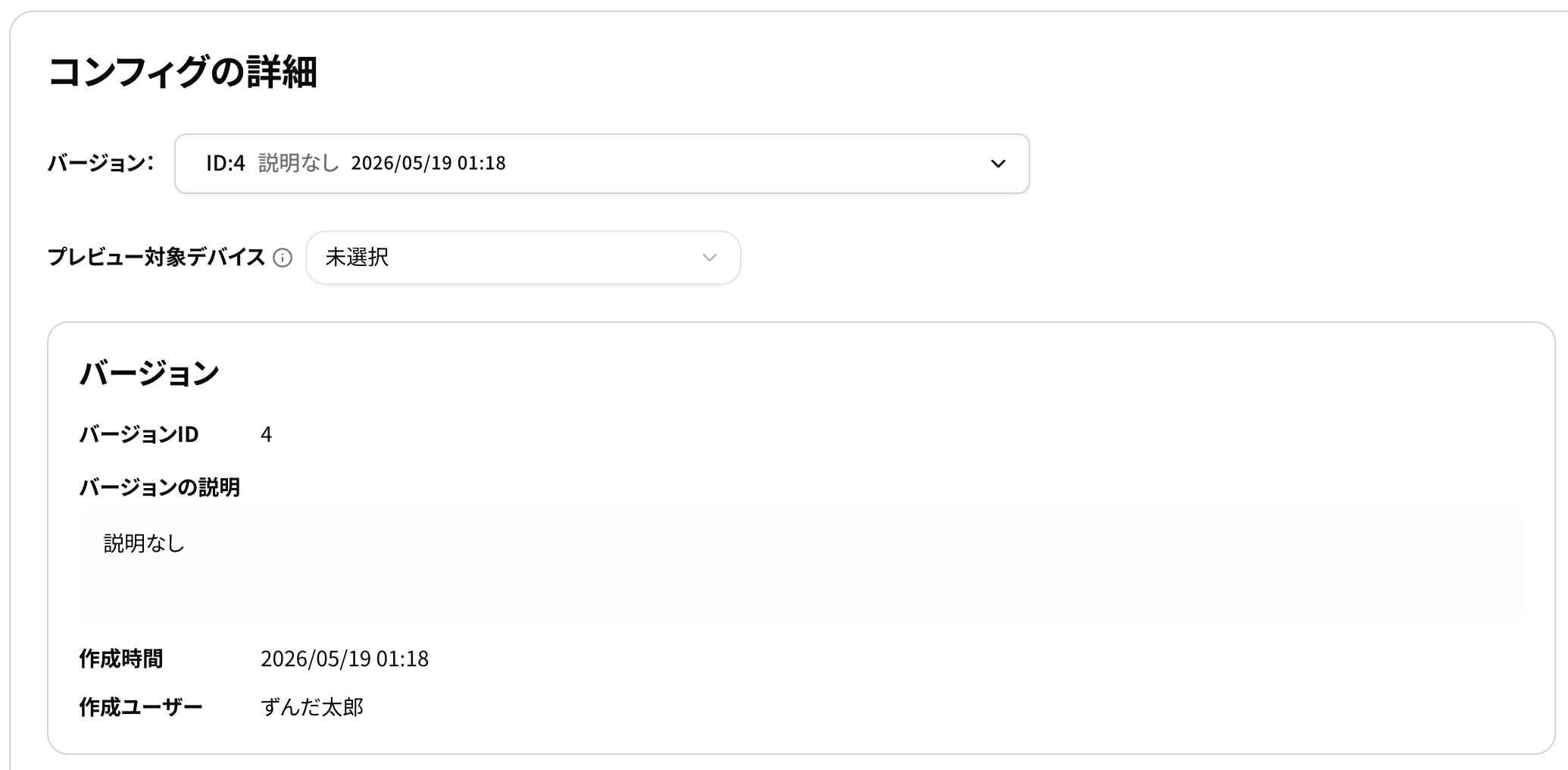
このセクションでは、コンフィグのバージョンについての詳細を確認することができます。
- 「バージョン:」と書かれた右横にあるプルダウンリストから、バージョンを選択することができます。
- 「プレビュー対象デバイス」のプルダウンリストから、適用されているデバイスを指定してプレビューすることができます。
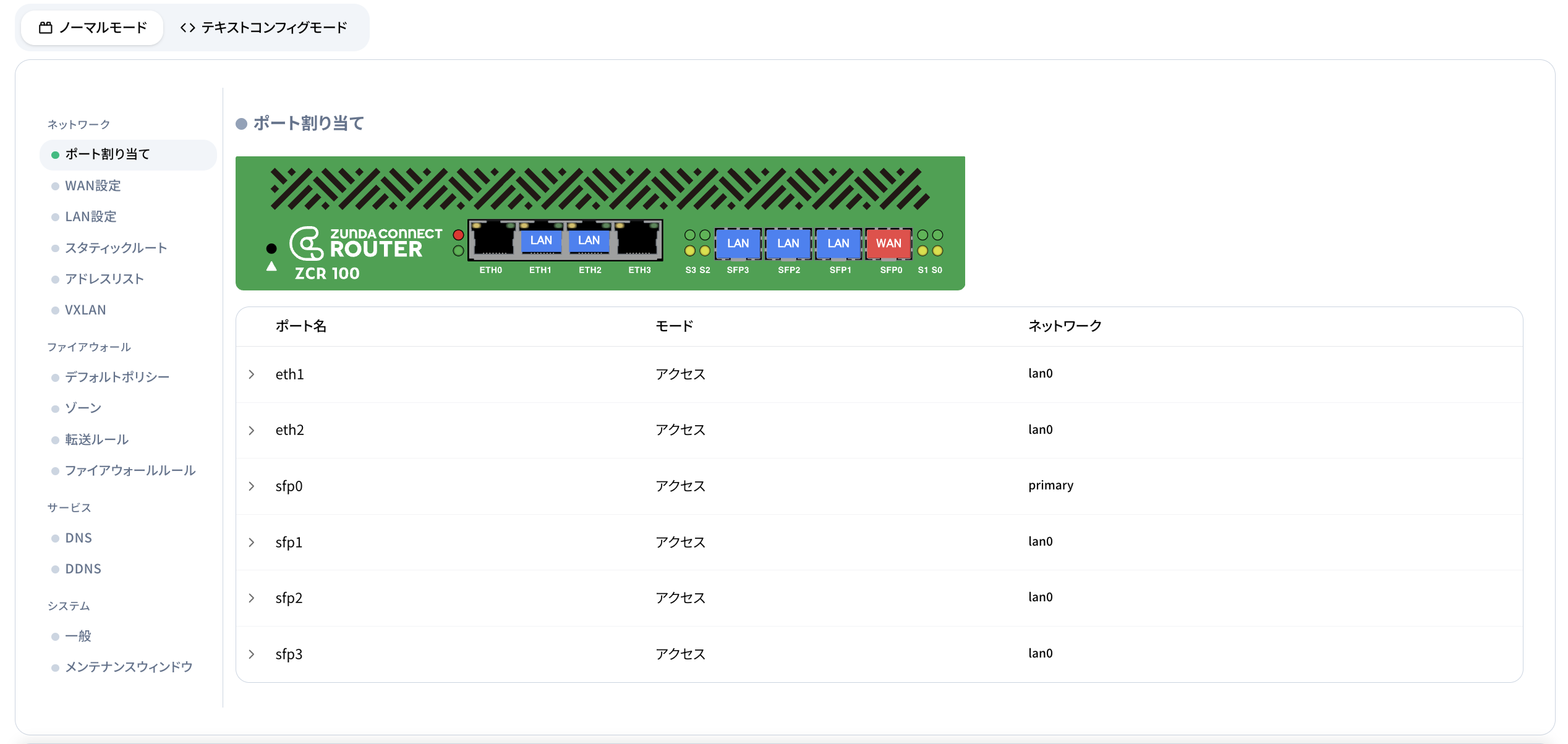
コンフィグのプレビューは「ノーマルモード」「テキストコンフィグモード」で表示が可能です。
コンフィグの編集を行うためには、表示モードブロック中の「編集」ボタンをクリックします。
¶ コンフィグの編集
コンフィグの新しいバージョンを作成するには下記の操作を行います。
- 「コンフィグの詳細」セクションでベースになるバージョンを、プルダウンリストから選択する
- 下部「表示モード」内にある「編集」ボタンを押下する
- 「ノーマルモード」「テキストコンフィグモード」のいずれかで設定を編集する
- 「保存」ボタンを押下する
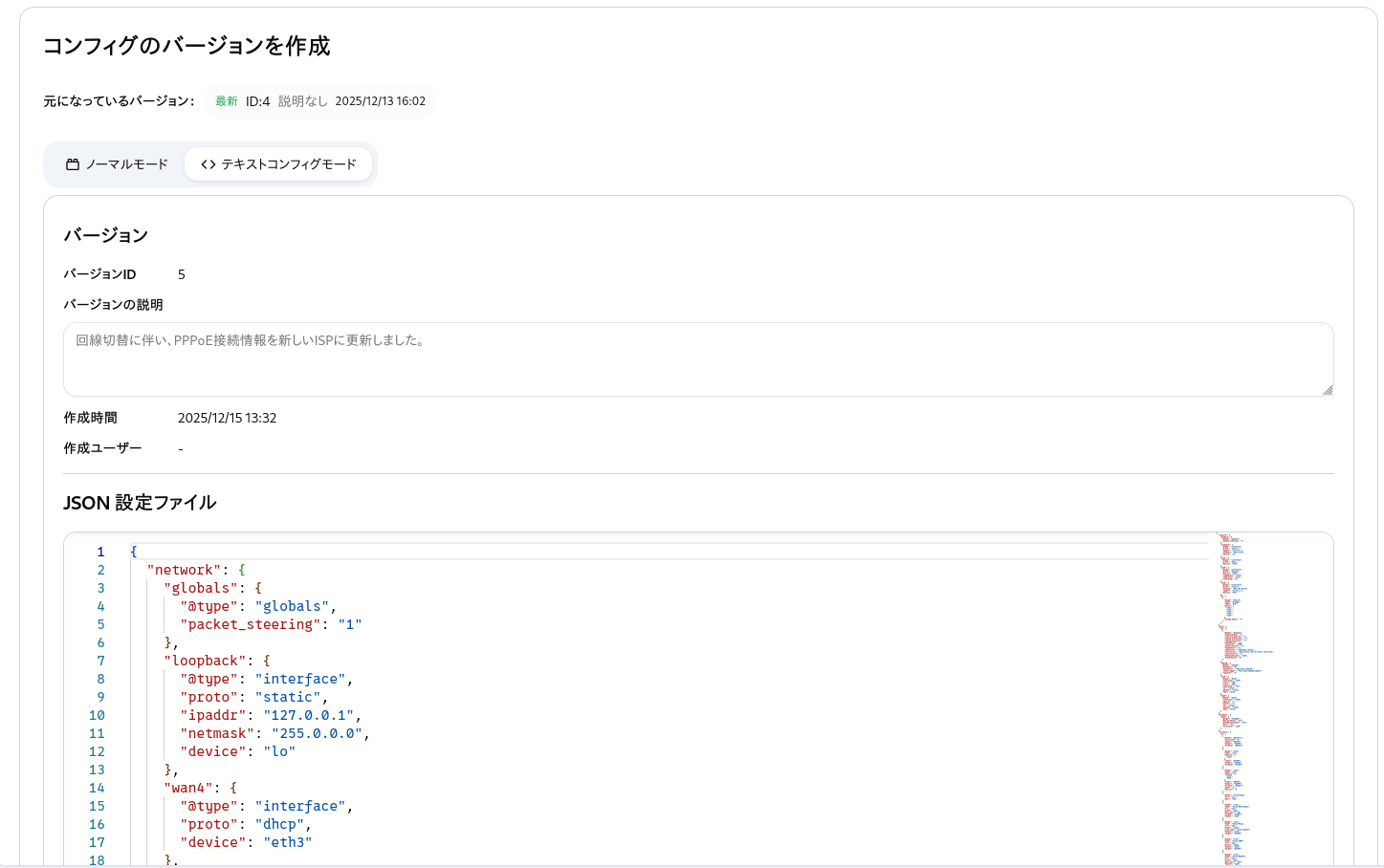
「保存」ボタンを押下すると、次の画像のような変更内容の差分を表示するウインドウが出現します。すぐにデバイスに適用する場合は「保存して適用」を押下します。
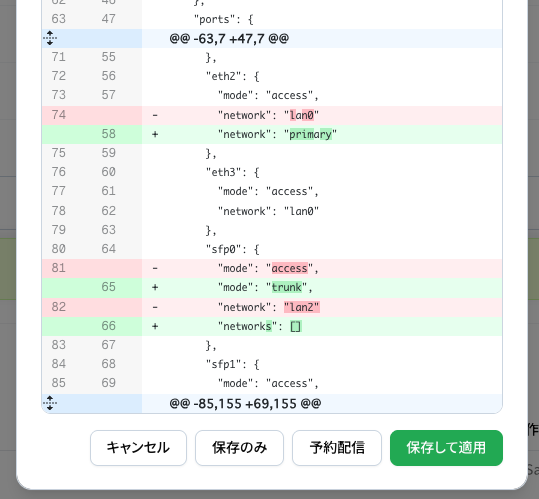
「保存」ボタン押下したタイミングで、設定に問題がある場合はバージョンが更新されず、エラーが表示されます。表示されたエラーに合わせて再度設定画面から修正を行なってください。
¶ Mesh VPN
Mesh VPN は、複数の拠点(ルーター)間をフルメッシュで接続する WireGuard VPN ネットワークを管理するための画面です。各デバイスの接続状況やトラフィックの状態を一元管理できます。
Mesh VPNは現在β版の機能となります。
¶ VPN 一覧画面
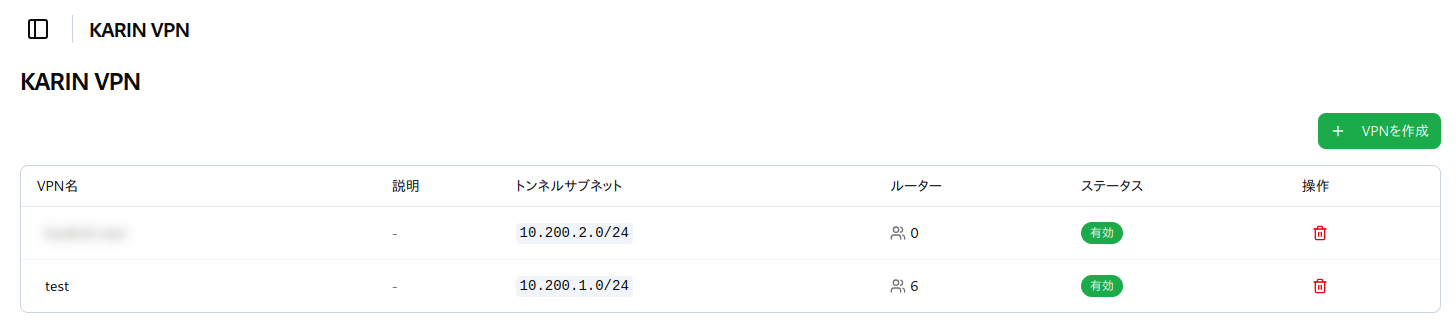
現在作成されている VPN ネットワークの一覧が表示されます。
- VPN名: ネットワークの識別名です。
- トンネルサブネット: その VPN 内で使用される仮想 IP アドレスの範囲(CIDR 表記)です(例:
10.200.1.0/24)。 - ルーター: その VPN に参加しているデバイスの数です。
- ステータス: VPN の稼働状況(「有効」など)を表示します。
- 操作: 三点リーダー (⋮) から、その VPN 設定を削除できます。
新しい VPN を作成する場合は、右上の [+ VPNを作成] ボタンをクリックします。
¶ 新規 VPN の作成
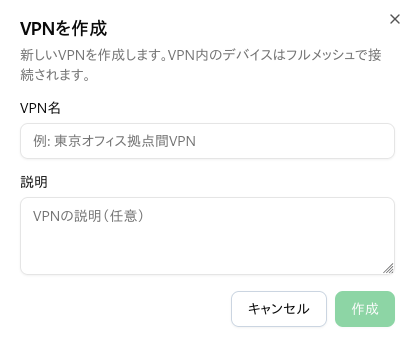
「VPNを作成」ボタンを押すと、作成ダイアログが表示されます。
- VPN名: 任意の名前を入力します(例: 東京オフィス拠点間VPN)。
- 説明: 補足情報を入力します(任意)。
- [作成] ボタン: 入力後、このボタンを押すと新しい VPN ネットワークが生成されます。
¶ VPN 設定とルーター管理
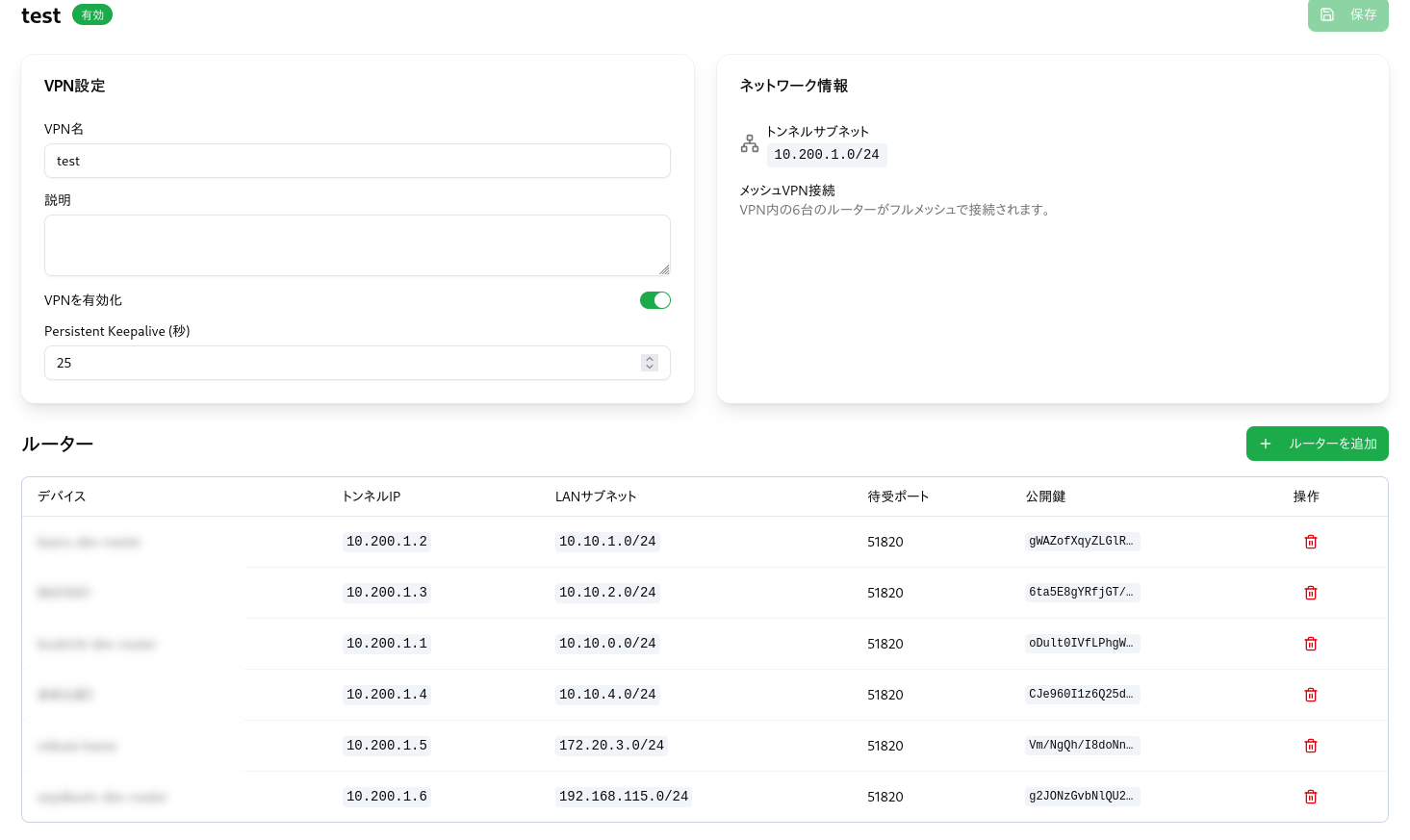
VPN 一覧から特定の VPN 名をクリックすると、詳細設定画面へ移動します。
¶ 基本設定
画面上部では VPN 全体の挙動を設定します。変更後は右上の [保存] ボタンを押してください。
- VPN設定: 名前や説明を編集できます。
- VPNを有効化: スイッチで VPN 機能の ON/OFF を切り替えます。
- Persistent Keepalive (秒): 通信がない状態でも接続を維持するための信号送信間隔です(例: 25秒)。NAT 越えが必要な環境で重要です。
- ネットワーク情報: トンネルサブネットや接続方式(フルメッシュ)が表示されます。
¶ ルーター管理
画面下部では、この VPN に参加するルーター(デバイス)を管理します。
- [+ ルーターを追加]: 新しいデバイスを VPN に参加させます。
- 一覧表示項目:
- デバイス: ルーターの名称。
- トンネルIP: VPN 内で割り当てられた仮想 IP アドレス(例:
10.200.1.2)。 - LANサブネット: そのルーター配下のローカルネットワーク範囲(例:
10.10.1.0/24)。設定することで拠点間の LAN 通信が可能になります。 - 待受ポート: VPN 通信に使用する UDP ポート(標準:
51820)。 - 公開鍵: 暗号化通信に使用される公開鍵。
- 操作: ルーターを VPN から削除します。
¶ 接続状態の確認
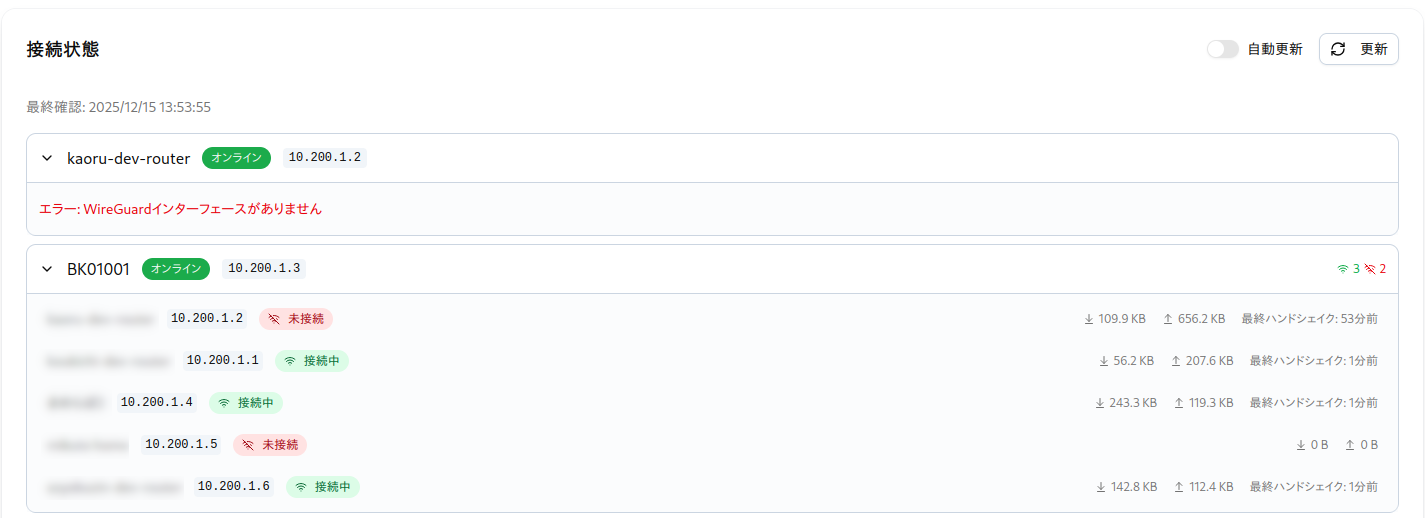
各ルーターの現在の接続ステータスやエラー情報を確認できます。
- 自動更新: 右上のスイッチを ON にすると、情報を定期的にリフレッシュします。
- ステータス表示:
- オンライン(緑): 正常に管理サーバーと通信できています。
- エラー表示: 設定に不備がある場合、赤文字でエラーが表示されます。
- ピア接続状況: 各ルーターの行を展開すると、他のルーター(ピア)との接続状況(接続中/未接続・通信量・最終ハンドシェイク)が表示されます。
¶ アラート
このページでは、管理下にあるデバイスのアラート情報についての確認と設定を行うことができます。
¶ メイン画面
現在のシステムの状態をひと目で確認できる画面です。
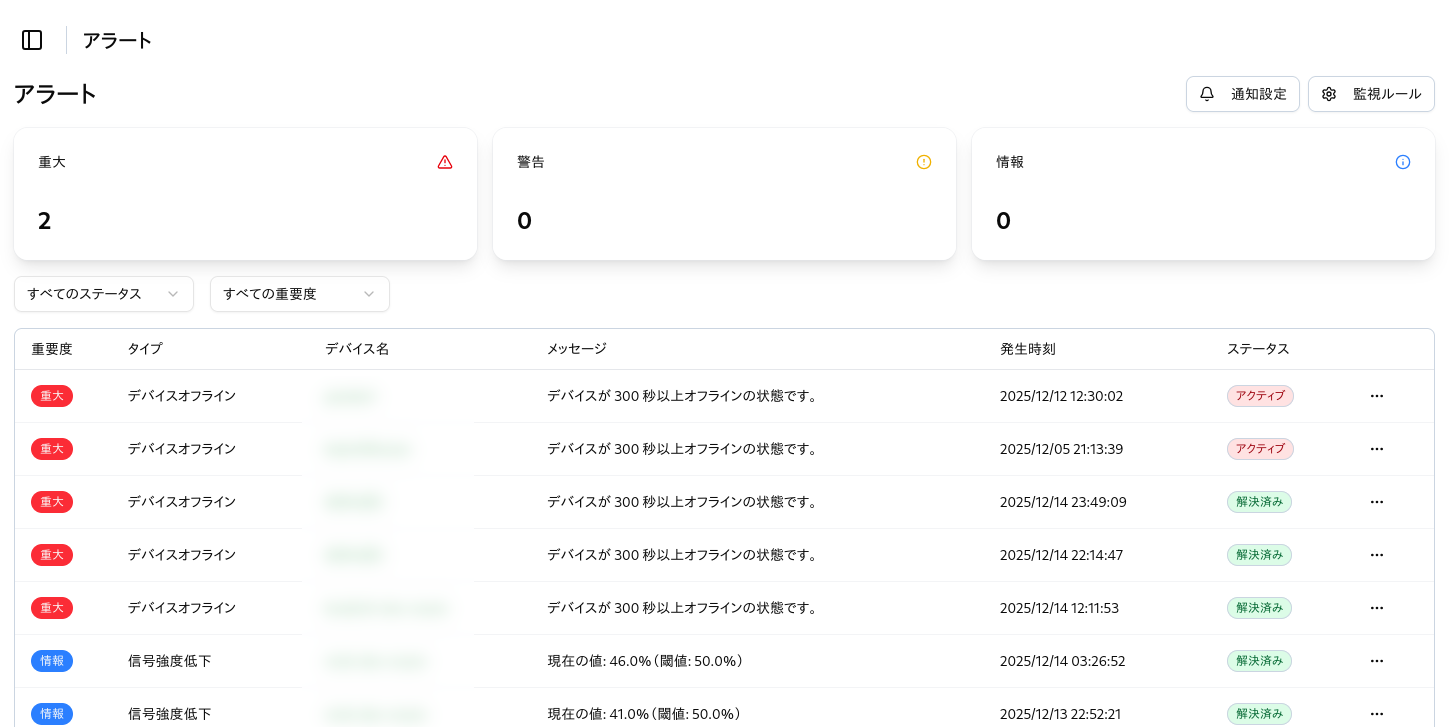
¶ 画面構成
- サマリーカード(画面上部)
- 現在発生しているアラートの件数を重要度別(重大・警告・情報)に表示します。
- アラート一覧リスト
- 重要度: アイコンの色で緊急度を示します(赤:重大、黄:警告、青:情報)。
- デバイス名: どのデバイスで問題が起きているかを表示します。
- メッセージ: 具体的な障害内容(例:「デバイスが300秒以上オフラインの状態です」など)。
- 発生時刻: 問題が検知された日時。
- ステータス:
アクティブ: 現在も問題が継続中。解決済み: 問題が解消された状態。
¶ 操作
- フィルタリング: 左上のプルダウンで「ステータス(すべて/アクティブ/解決済み)」や「重要度」で表示を絞り込めます。
- 設定への移動: 右上の
[通知設定][監視ルール]ボタンから各設定画面へ移動します。
¶ 監視ルールの設定
どの場合にアラートを発報するか、ルールを作成・管理します。
¶ ルール一覧画面
現在の監視ルールがリスト表示されます。
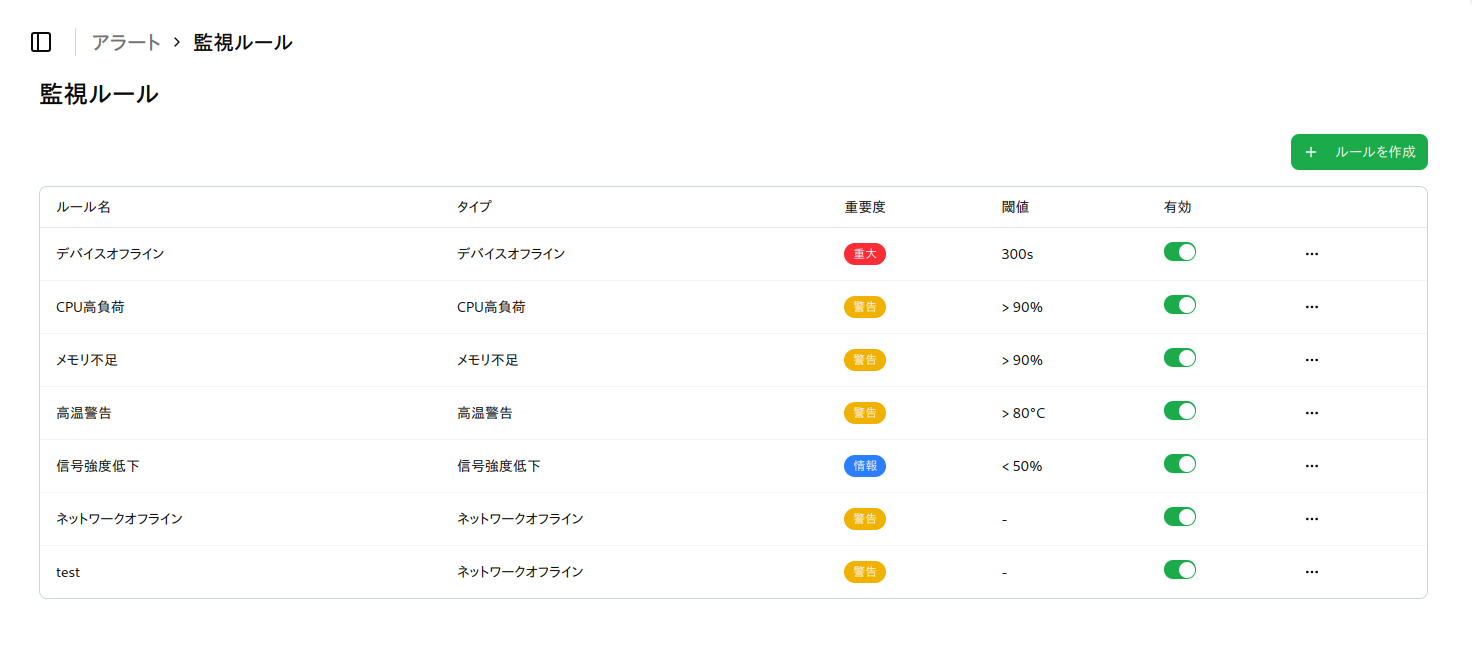
- 各ルールの「有効/無効」はトグルスイッチで即座に切り替え可能です。
- 右側の
[…]メニューから編集や削除が行えます。
¶ 新規ルールの作成手順
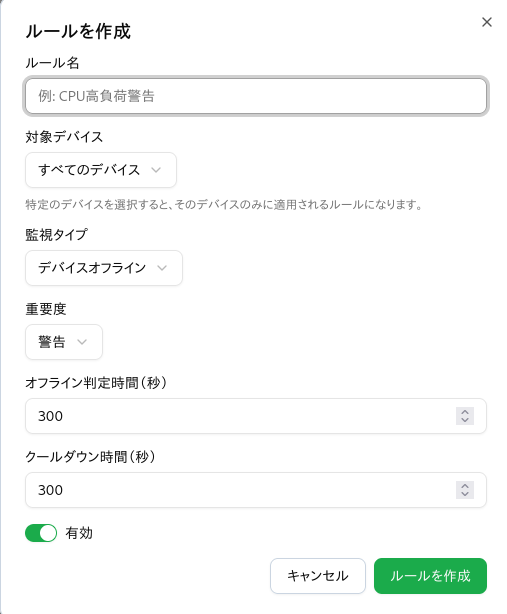
- ルール一覧画面右上の
[+ ルールを作成]ボタンをクリックします。 - 以下の項目を設定します。
- ルール名: 管理しやすい名前を入力します(例:CPU高負荷警告)。
- 対象デバイス: 「すべてのデバイス」または特定のデバイスを選択します。
- 監視タイプ: 監視する項目を選択します(デバイスオフライン、CPU高負荷、メモリ不足、高温警告、信号強度低下など)。
- 重要度: 通知時のレベルを設定します(警告、重大など)。
- 判定条件(閾値):
- オフライン判定時間: 何秒間応答がない場合に検知するか(例: 300秒)。
- クールダウン時間: 一度検知した後、次の通知を行うまでの待機時間(連続通知を防ぐため)。
[有効]スイッチがONになっていることを確認し、[ルールを作成]をクリックします。
¶ 通知設定
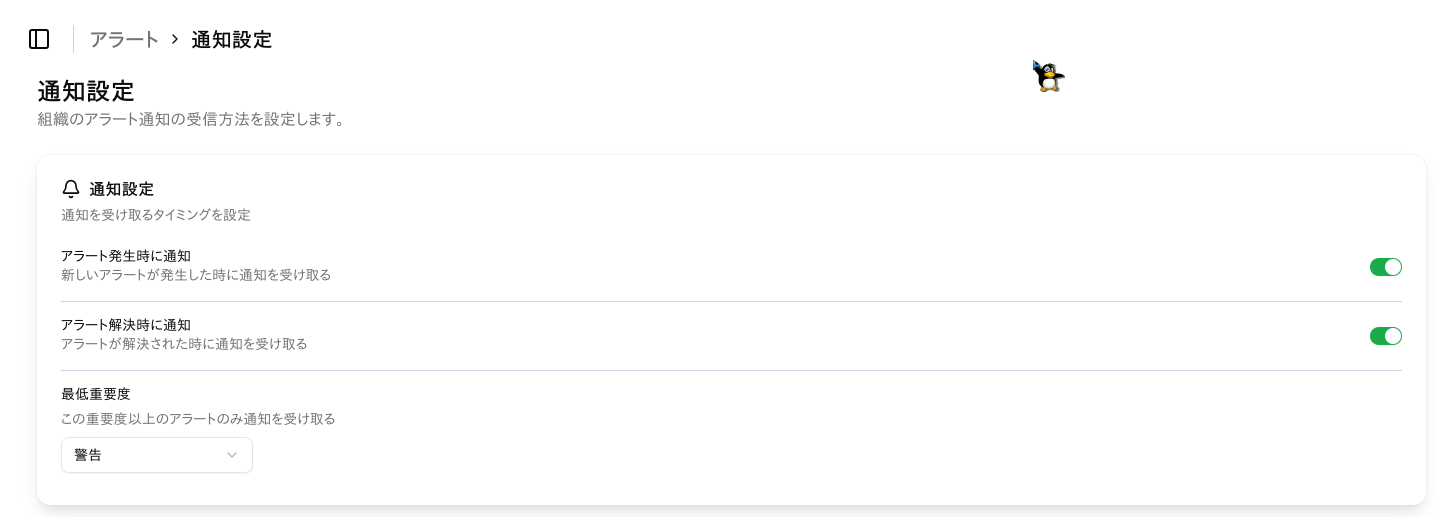
アラート検知時の通知方法を設定します。
¶ 基本設定
通知を送るタイミングや条件を制御します。
- アラート発生時に通知: 新しい問題が起きた時に通知を受け取る場合はONにします。
- アラート解決時に通知: 問題が自然復旧、または対処された際に通知を受け取る場合はONにします。
- 最低重要度: ここで設定したレベル以上の重要度のみ通知します。
- 例:「警告」に設定すると、「情報」レベルのアラートは通知されません。
¶ 通知チャンネルの設定
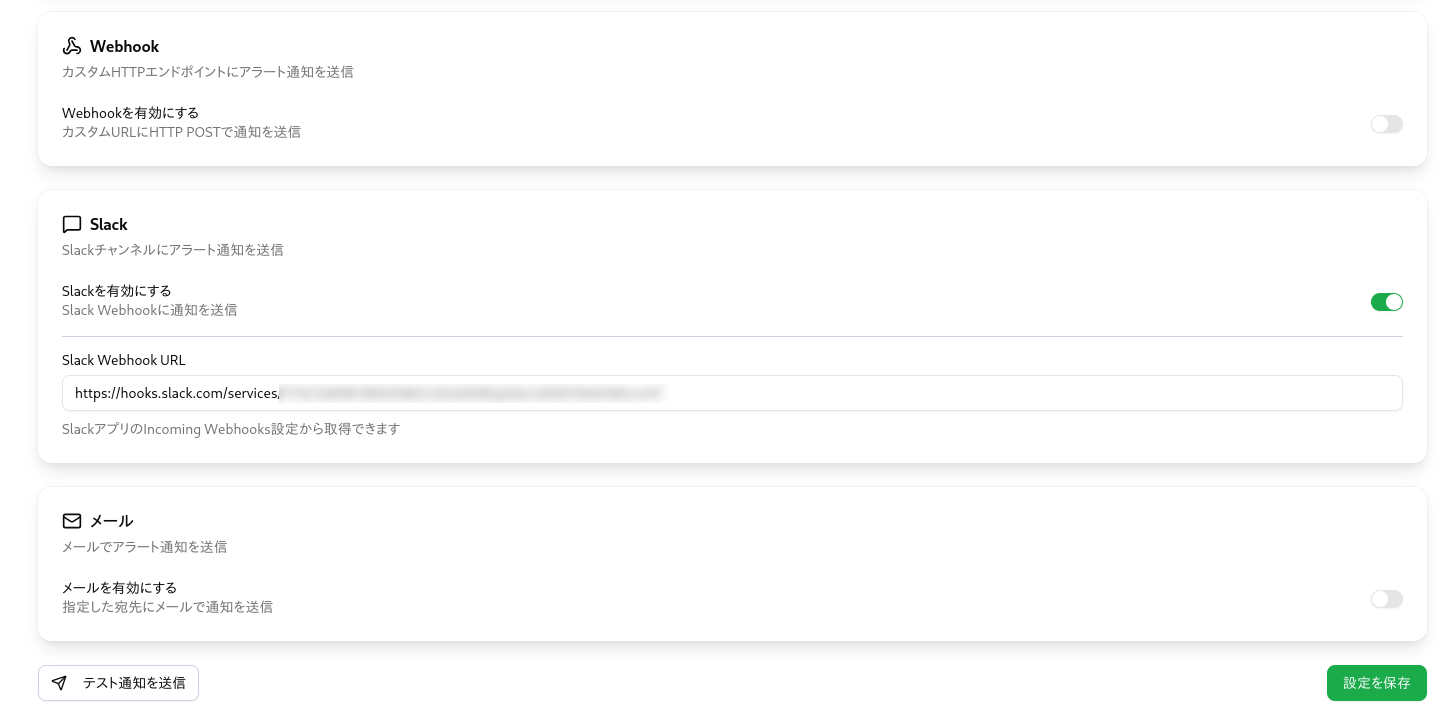
以下の3つの方法で通知を受け取れます。
¶ (1) Webhook (カスタム)
独自のシステムや別のチャットツールへHTTP POSTで通知を送る場合に使用します。
Webhookを有効にするをONにします。- 通知先のエンドポイントURLを設定してください。
Webhookシークレットを設定している場合、すべてのリクエストに X-Signature-256 ヘッダーが付加されます。この署名を検証することで、リクエストが当社から送信されたことを確認できます。
署名の計算方法は次のとおりです。
- リクエストボディ全体(JSON文字列)をUTF-8でエンコード
- 設定したWebhookシークレット(UTF-8エンコード)をキーとして、HMAC-SHA256で署名を計算
- 計算結果を16進数小文字に変換
- X-Signature-256 ヘッダーの sha256= 以降の値と比較
送信先のシステムにて以下のHTTPステータスコードで応答してください。
- 成功: HTTP 2xxステータスコード(200 OKを推奨)
- 失敗: HTTP 4xx/5xxステータスコード
リトライ動作
- HTTP 4xxエラーの場合、リトライは行われません
- HTTP 5xxエラーの場合: 最大3回まで自動的にリトライされます
リトライ間隔は指数バックオフ(1秒、2秒、4秒...)で増加します。
リクエストのJSON Schemaは以下となります。
{
  "$schema": "https://json-schema.org/draft/2020-12/schema",
  "$id": "https://karin.example.com/schemas/webhook-payload.json",
  "title": "ZUNDA CONNECT Webhook Alert Payload",
  "description": "アラート通知Webhookのリクエストボディスキーマ",
  "type": "object",
  "required": [
    "event_type",
    "alert",
    "organization_id",
    "timestamp"
  ],
  "properties": {
    "event_type": {
      "type": "string",
      "enum": [
        "alertcreated",
        "alertresolved"
      ],
      "description": "イベントタイプ"
    },
    "alert": {
      "type": "object",
      "required": [
        "id",
        "title",
        "type",
        "severity",
        "status",
        "triggered_at"
      ],
      "properties": {
        "id": {
          "type": "integer",
          "format": "int64",
          "description": "アラートID",
          "minimum": 0
        },
        "title": {
          "type": "string",
          "description": "アラートタイトル",
          "maxLength": 255,
          "minLength": 1
        },
        "message": {
          "type": [
            "string",
            "null"
          ],
          "description": "アラート詳細メッセージ",
          "maxLength": 2000
        },
        "type": {
          "type": "string",
          "enum": [
            "DeviceOffline",
            "HighCpuUsage",
            "HighMemoryUsage",
            "HighTemperature",
            "LowSignalStrength",
            "DeviceReboot",
            "ConfigApplyFailed",
            "NetworkOffline"
          ],
          "description": "アラートタイプ"
        },
        "severity": {
          "type": "string",
          "enum": [
            "Info",
            "Warning",
            "Critical"
          ],
          "description": "重要度"
        },
        "status": {
          "type": "string",
          "enum": [
            "Active",
            "Acknowledged",
            "Resolved"
          ],
          "description": "アラートステータス"
        },
        "device_id": {
          "type": [
            "integer",
            "null"
          ],
          "format": "int64",
          "description": "対象デバイスID(組織全体のアラートの場合はnull)",
          "minimum": 1
        },
        "device_name": {
          "type": [
            "string",
            "null"
          ],
          "description": "デバイス名"
        },
        "triggered_at": {
          "type": "string",
          "format": "date-time",
          "description": "アラート発生日時(ISO 8601形式、UTC)"
        },
        "resolved_at": {
          "type": [
            "string",
            "null"
          ],
          "format": "date-time",
          "description": "アラート解決日時(ISO 8601形式、UTC)。未解決の場合はnull"
        }
      },
      "additionalProperties": false
    },
    "organization_id": {
      "type": "integer",
      "format": "int64",
      "description": "組織ID",
      "minimum": 1
    },
    "timestamp": {
      "type": "string",
      "format": "date-time",
      "description": "通知送信日時(ISO 8601形式、UTC)"
    }
  },
  "additionalProperties": false
}
また、左下の [テスト通知を送信] で疎通確認が可能です。
下記のようなテスト用のJSONがリクエストとして当社システムより送信されます。
{
  "event_type": "alertcreated",
  "alert": {
    "id": 0,
    "title": "Test Notification",
    "message": "This is a test notification from Karin. If you receive this, your notification settings are working correctly.",
    "type": "DeviceOffline",
    "severity": "Info",
    "status": "Active",
    "device_id": null,
    "device_name": "Test Device",
    "triggered_at": "2025-12-19T12:34:56Z",
    "resolved_at": null
  },
  "organization_id": 789,
  "timestamp": "2025-12-19T12:34:56Z"
}
¶ (2) Slack通知
Slackチャンネルにメッセージを送信します。
Slackを有効にするをONにします。- Slack Webhook URL: SlackのIncoming Webhook設定で取得したURLを貼り付けます。
[設定を保存]をクリックします。- 左下の
[テスト通知を送信]で疎通確認が可能です。
- 左下の
¶ (3) メール通知
指定したメールアドレスへ通知を送信します。
メールを有効にするをONにします。- ※宛先の設定項目が表示されていない場合、アカウント設定等で登録されたアドレスに送信されるか、別途宛先指定欄が表示される仕様の可能性があります。
[設定を保存]をクリックします。
ご注意: 設定を変更した後は、必ず画面右下の [設定を保存] ボタンを押して変更を確定させてください。
¶ 監査ログ
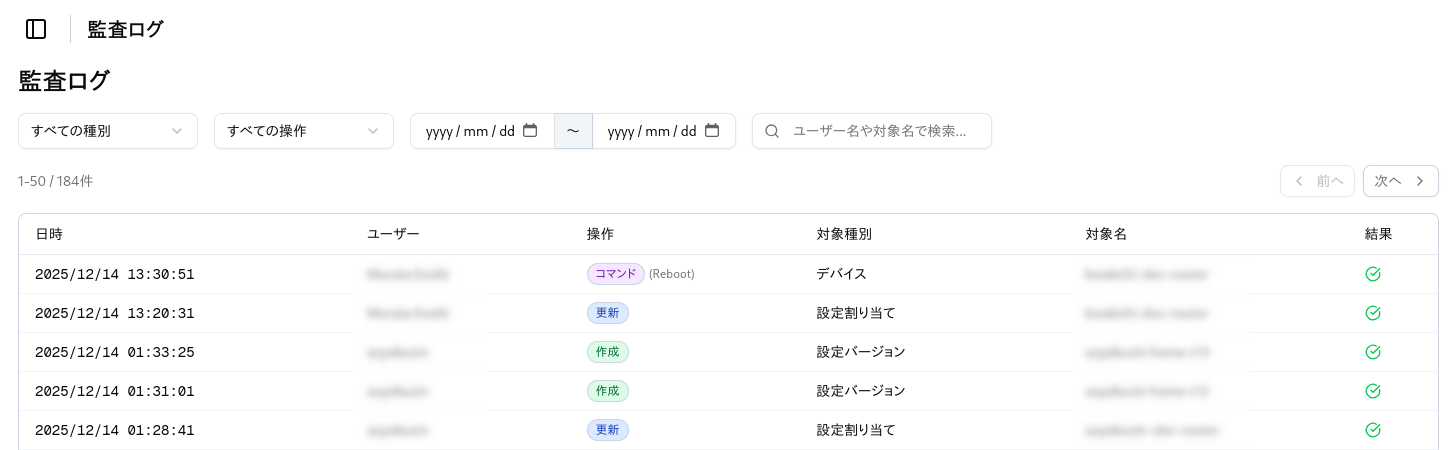
この画面では、管理下のデバイスに対して行われた操作の履歴(「誰が」「いつ」「何に対して」「どのような操作を行ったか」)を一覧で確認できます。
¶ 検索・フィルタリング機能
画面上部のコントロールバーを使用して、膨大なログの中から目的の記録を素早く探し出すことができます。
- 種別フィルタ(左端):
- 対象となるリソースの種類(例:「デバイス」「設定割り当て」など)でログを絞り込みます。
- 操作フィルタ(左から2番目):
- 実行されたアクションの種類(例:「作成」「更新」「コマンド」など)で絞り込みます。
- 期間指定(中央):
yyyy/mm/dd形式で開始日と終了日を指定し、特定の期間に発生したログのみを表示します。
- キーワード検索(右側):
- ユーザー名や対象名(デバイス名など)をフリーワードで検索できます。
¶ ログ一覧の見方
各ログは1行ごとに以下の情報が表示されています。
| 項目名 | 説明 |
|---|---|
| 日時 | 操作が行われた正確な日時(年/月/日 時:分:秒)。 |
| ユーザー | 操作を実行したアカウント名。 |
| 操作 | 実行されたアクションの内容。種類ごとに色分けされています。 ・作成 (緑): 新規リソースの追加 ・更新 (青): 設定変更など ・コマンド (紫): デバイスへの命令 (例: Reboot) |
| 対象種別 | 操作の対象となった機能カテゴリ。 |
| 対象名 | 具体的に操作されたオブジェクトの名前。 |
| 結果 | 操作が成功したか失敗したかを示すアイコン。 (緑のチェックマークは成功を表します) |
¶ ページネーション(表示送り)
画面右上のコントロールでページを切り替えます。
- 件数表示: 現在表示している件数と、全ログ件数が表示されます(例:
1-50 / 184件)。 - ページ移動:
[< 前へ][次へ >]ボタンで前後のリストへ移動します。