¶ Xpass(クロスパス)で ZUNDA CONNECT ROUTER を接続する設定手順
本ページでは、「ZUNDA CONNECT ROUTER」において、アルテリア・ネットワークス株式会社様が提供するIPv6 IPoE接続サービス「Xpass(クロスパス)」を利用するための接続設定手順を解説します。
¶ 1. はじめに・事前準備
¶ 1.1 対象機器・対応サービス
- 対象機器: ZUNDA CONNECT ROUTER
- 回線サービス: Xpass(クロスパス / アルテリア・ネットワークス様提供)
- 対応方式:
- 動的IP契約: DS-Lite方式 (RFC 6333)
- 固定IP契約: IPIP6方式
¶ 1.2 ご用意いただくもの
回線契約内容の確認書類(プロバイダ通知書など)
- 契約種別(動的IP または 固定IP)
- 回線帯域(フレッツ光ネクスト または フレッツ光クロス)および「ひかり電話」契約の有無
- (固定IPの場合のみ)提供されたIPv6アドレス、IPv4アドレス、DDNSアカウント情報
¶ 2. 接続方式・IPv6モードの判定チャート
設定ウィザードを進める前に、ご契約に応じた設定値をご確認ください。
¶ ① WAN IPv6 モード
| ご契約回線・環境 | 選択する IPv6 モード |
|---|---|
| フレッツ光ネクスト(ひかり電話なし) | RA(SLAAC) |
| フレッツ光クロス | DHCPv6 PD |
| ひかり電話の契約がある環境 | DHCPv6 PD(契約帯域に関わらず必須) |
¶ ② WAN IPv4 モード
| ご契約種別 | 選択する IPv4 モード | 主な設定値 |
|---|---|---|
| 動的IP契約 | DS-Lite |
AFTRサーバー: dgw.xpass.jp |
| 固定IP契約 | IPIP6 |
契約IPv6/IPv4アドレス、DDNS認証情報 |
¶ 3. 設定手順(かんたんウィザード)
ZUNDA CONNECT ROUTERの設定は、クラウドWeb管理画面から「かんたんウィザード」を用いて行います。
¶ ステップ 1: Web管理画面へログイン
- Webブラウザで https://connect.zunda.co.jp/ にアクセスします。
- 登録情報を入力してログインします。
¶ ステップ 2: かんたんウィザードの起動
-
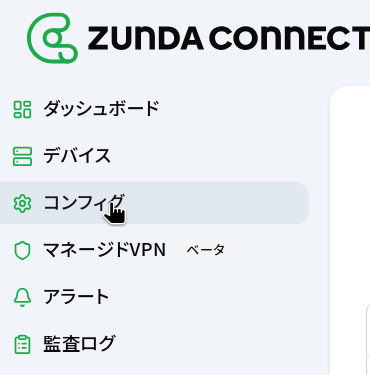
左側サイドメニューの [コンフィグ] をクリックします。
-
画面右上の [コンフィグを追加] をクリックし、プルダウンメニューから [かんたんウィザード] を選択します。

¶ ステップ 3: デバイス選択と基本設定
-
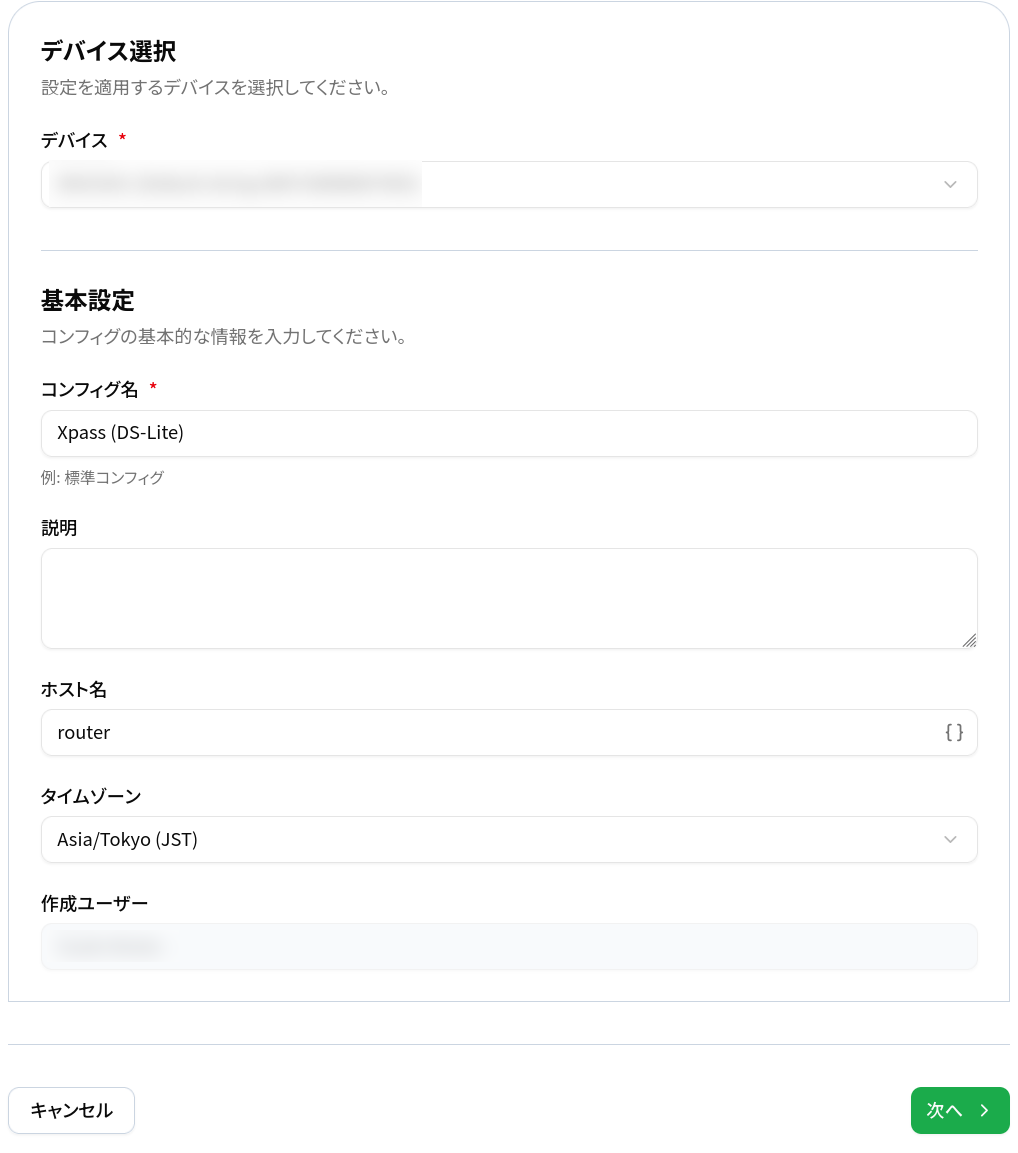
デバイス選択:
- デバイス: 設定を適用するデバイスをプルダウンリストより選択します。
-
基本設定:
- コンフィグ名: Web管理画面で表示されるコンフィグ名を入力します(例:
Xpass_DS-Lite)。 - 説明: コンフィグの用途や設置場所などのメモを入力します。
- ホスト名: ルーターのホスト名を入力します。
- タイムゾーン: プルダウンリストより
Asia/Tokyoを選択します。
- コンフィグ名: Web管理画面で表示されるコンフィグ名を入力します(例:
-
入力が完了したら [次へ] をクリックします。
¶ ステップ 4: WANインターフェース設定
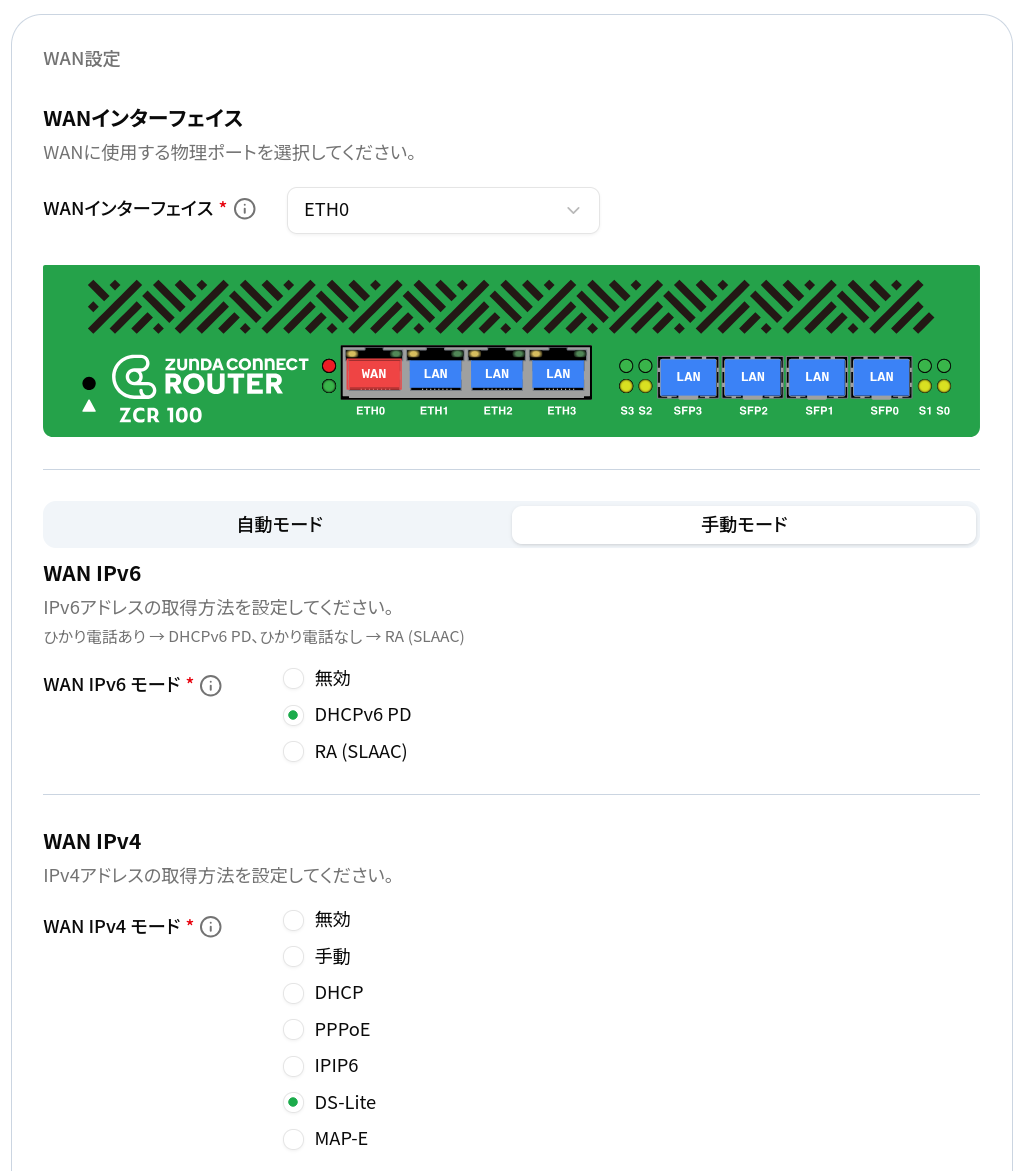
WANインターフェイスの設定を行います。
-
設定モード:
手動モードを選択します。 -
WANインターフェイス:
- WAN(回線ONU側)に用いるインターフェイスを選択します。
- プルダウンリストから選択するか、ルーター画像のポートをクリックして選択します。
-
WAN IPv6 モード:
- 「2. 判定チャート」に基づき選択します。
- フレッツ光ネクスト(ひかり電話なし):
RA(SLAAC) - フレッツ光クロス または ひかり電話あり:
DHCPv6 PD
- フレッツ光ネクスト(ひかり電話なし):
- 「2. 判定チャート」に基づき選択します。
-
WAN IPv4 モード:
- 動的IP契約の場合:
DS-Lite - 固定IP契約の場合:
IPIP6
- 動的IP契約の場合:
¶ ステップ 5: 接続方式別の詳細設定
ご利用の接続方式(DS-Lite / IPIP6)に応じた設定を入力します。
¶ 【パターンA】動的IP(DS-Lite)の場合
-
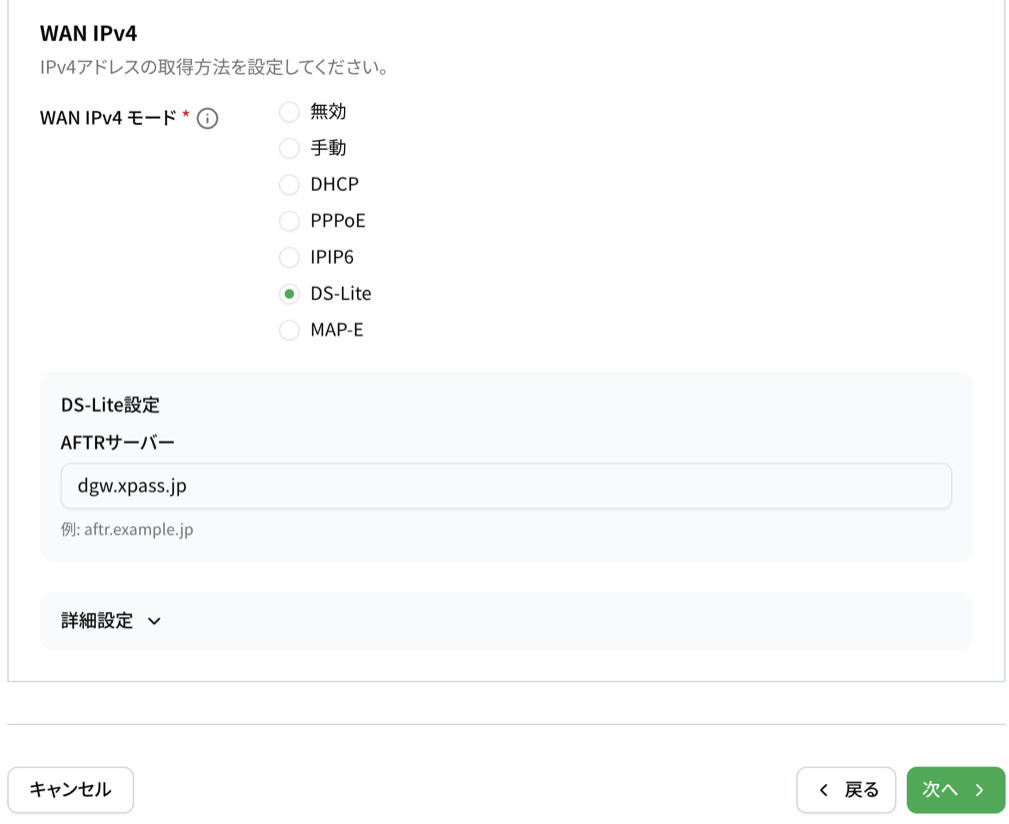
AFTRサーバー:
- アルテリア・ネットワークスのAFTRサーバーアドレスを入力します。
dgw.xpass.jp -
[次へ] をクリックします。
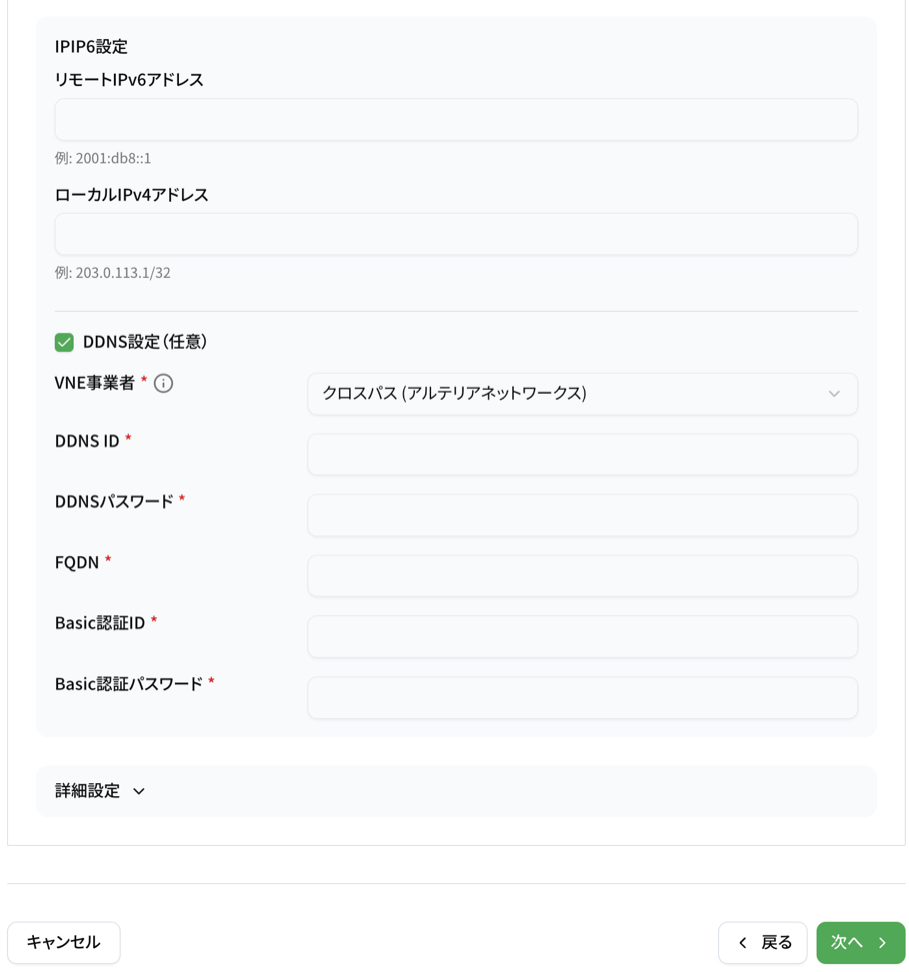
¶ 【パターンB】固定IP(IPIP6)の場合
-
プロバイダから通知された接続情報を各項目に入力します。
- リモートIPv6アドレス: 契約に紐付いたIPv6アドレスを入力
- ローカルIPv4アドレス: 契約に紐付いた固定IPv4アドレスを入力
-
DDNS設定:
- ※XpassでのIPIP6接続ではDDNS設定が必須となります。
- VNE事業者:
クロスパス (アルテリアネットワークス)を選択 - DDNS ID / DDNSパスワード: 指定の認証情報を入力
- FQDN: 割り当てられたドメイン名を入力
- Basic認証ID / Basic認証パスワード: 指定の認証情報を入力
-
[次へ] をクリックします。
¶ ステップ 6: LAN設定
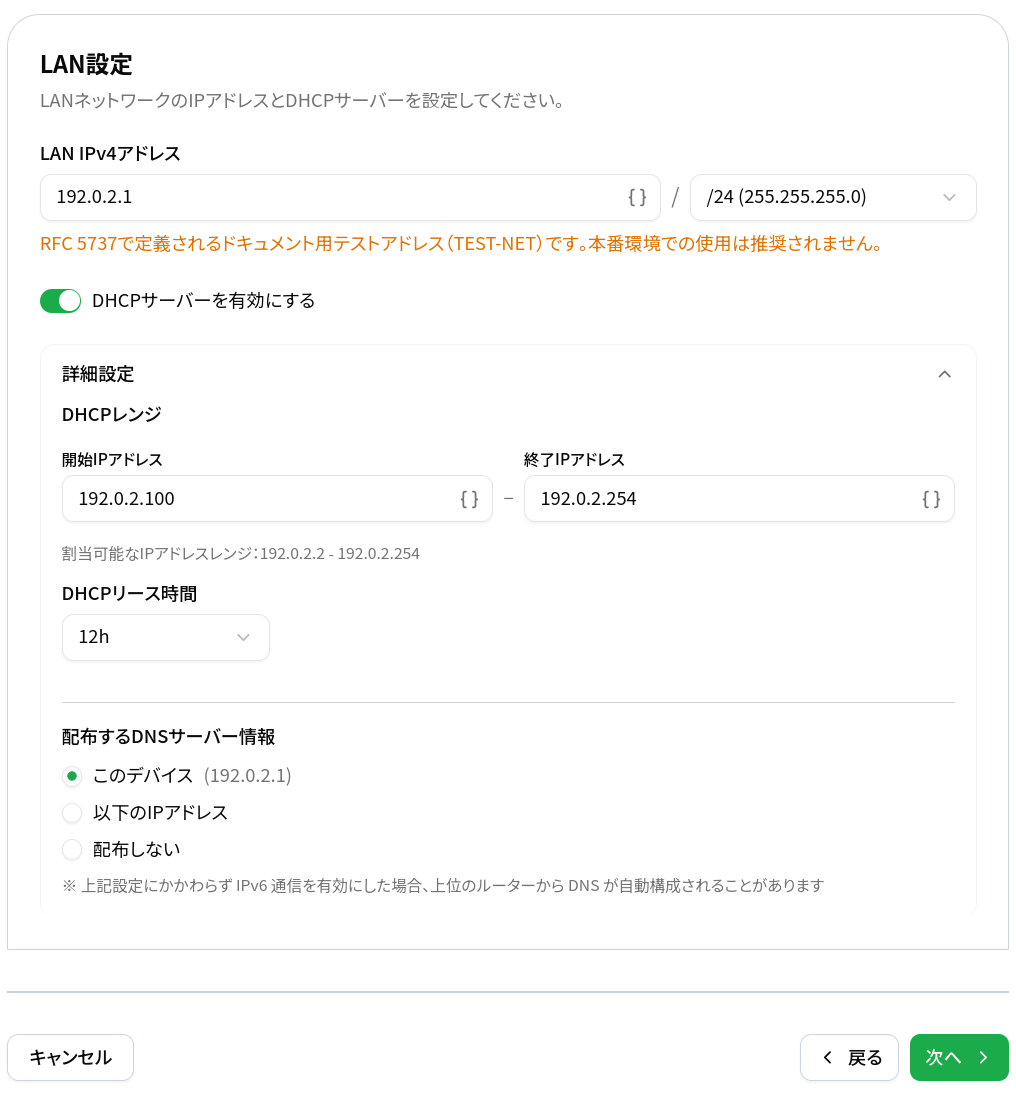
LAN側のネットワークおよびDHCPサーバーの設定を行います。
-
LAN IPv4アドレス:
- LAN側で利用したいIPv4アドレスを入力します(右側のプルダウンでサブネットマスクを選択可能)。
-
DHCPサーバ設定:
- DHCPサーバーを有効にする:
ON(緑色)に設定します。 - DHCPレンジ: 配下端末に払い出す開始〜終了IPv4アドレスを入力します。
- DHCPリース時間: プルダウンリストから任意のリース時間を選択します。
- DHCPサーバーを有効にする:
-
配布するDNSサーバー情報の設定:
[このデバイス]を選択します。- (本機自身をDNSサーバー情報として配布し、上位IPv6 DNSへ自動フォワードされます)
-
[次へ] をクリックします。
¶ ステップ 7: 設定内容の確認とデバイスへの適用
-
これまで入力したすべての設定内容を確認します。
-
内容に問題がなければ、画面下部の [保存してデバイスに適用] をクリックします。
[保存のみ]を押すと、ルーター本体への反映は行われずクラウド上への保存のみとなります。必ず[保存してデバイスに適用]を選択してください。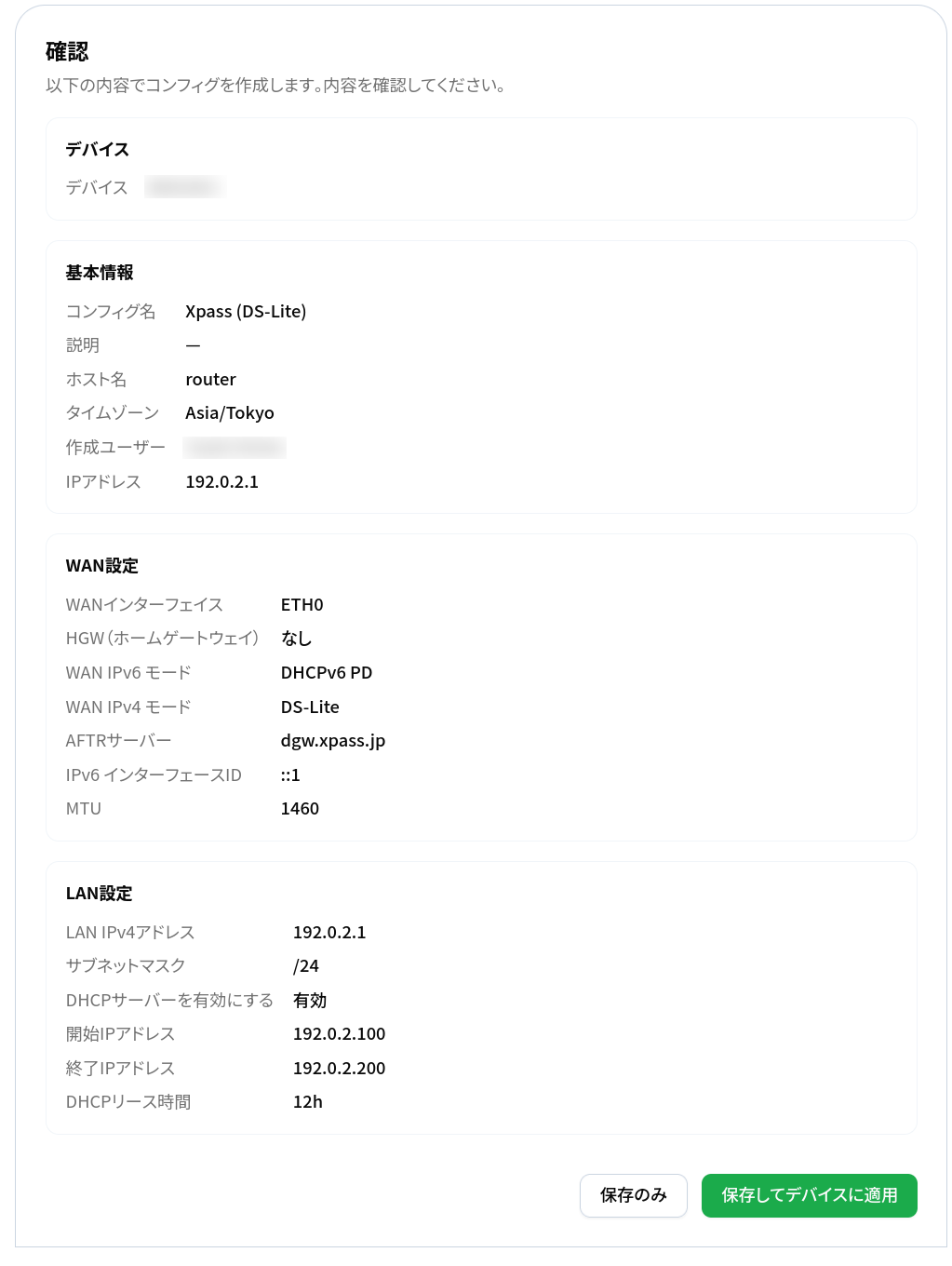
以上でルーター本体への接続設定プロビジョニングは完了です。
¶ 4. 接続・疎通確認手順
設定適用後、ルーターが正常にXpassサービス経由で通信できているかを確認します。
¶ 手順 1: IPアドレスの取得確認
-
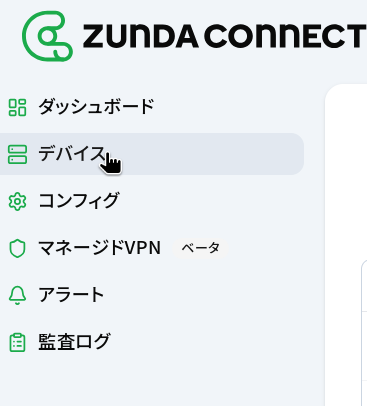
左側サイドメニューの [デバイス] をクリックし、リストから対象のルーターを選択します。
-
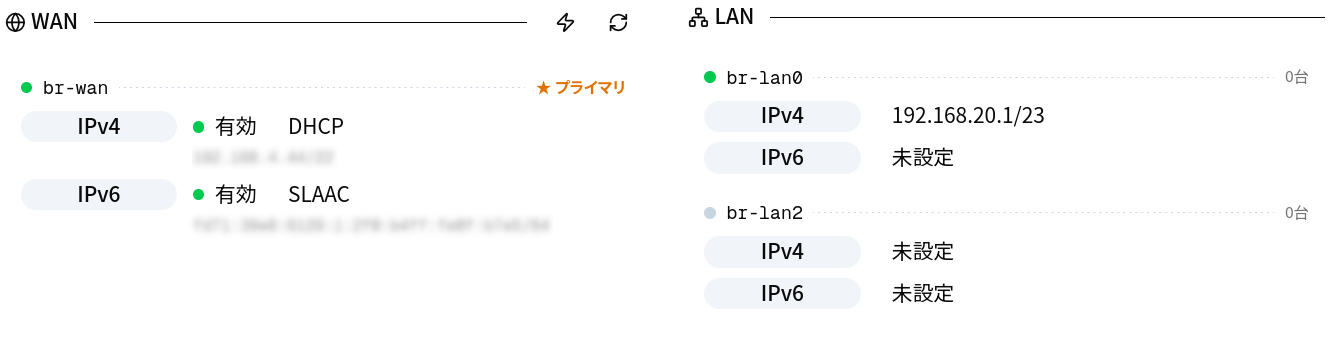
画面を下にスクロールし、WANインターフェイスにIPアドレスが正常に割り当てられていることを確認します。
¶ 手順 2: ネットワークコマンドによるPing疎通テスト
-
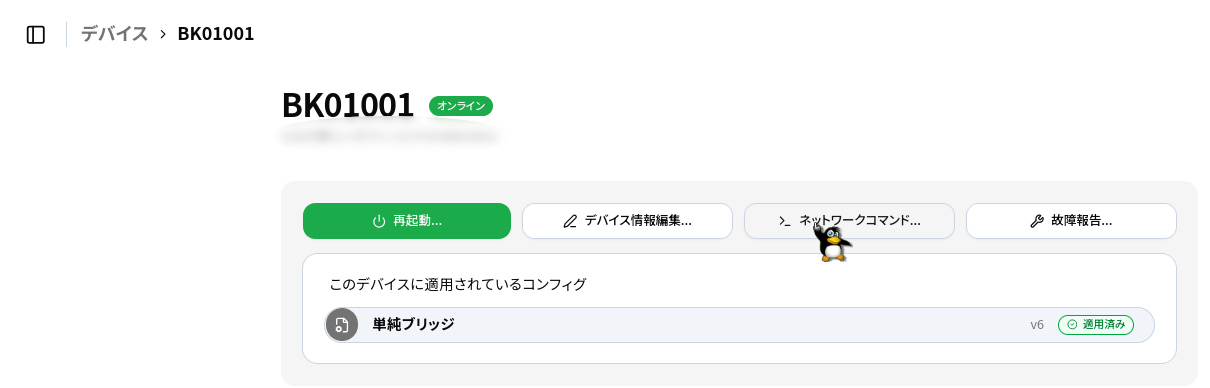
デバイス詳細画面の上部にある [ネットワークコマンド] をクリックします。
-
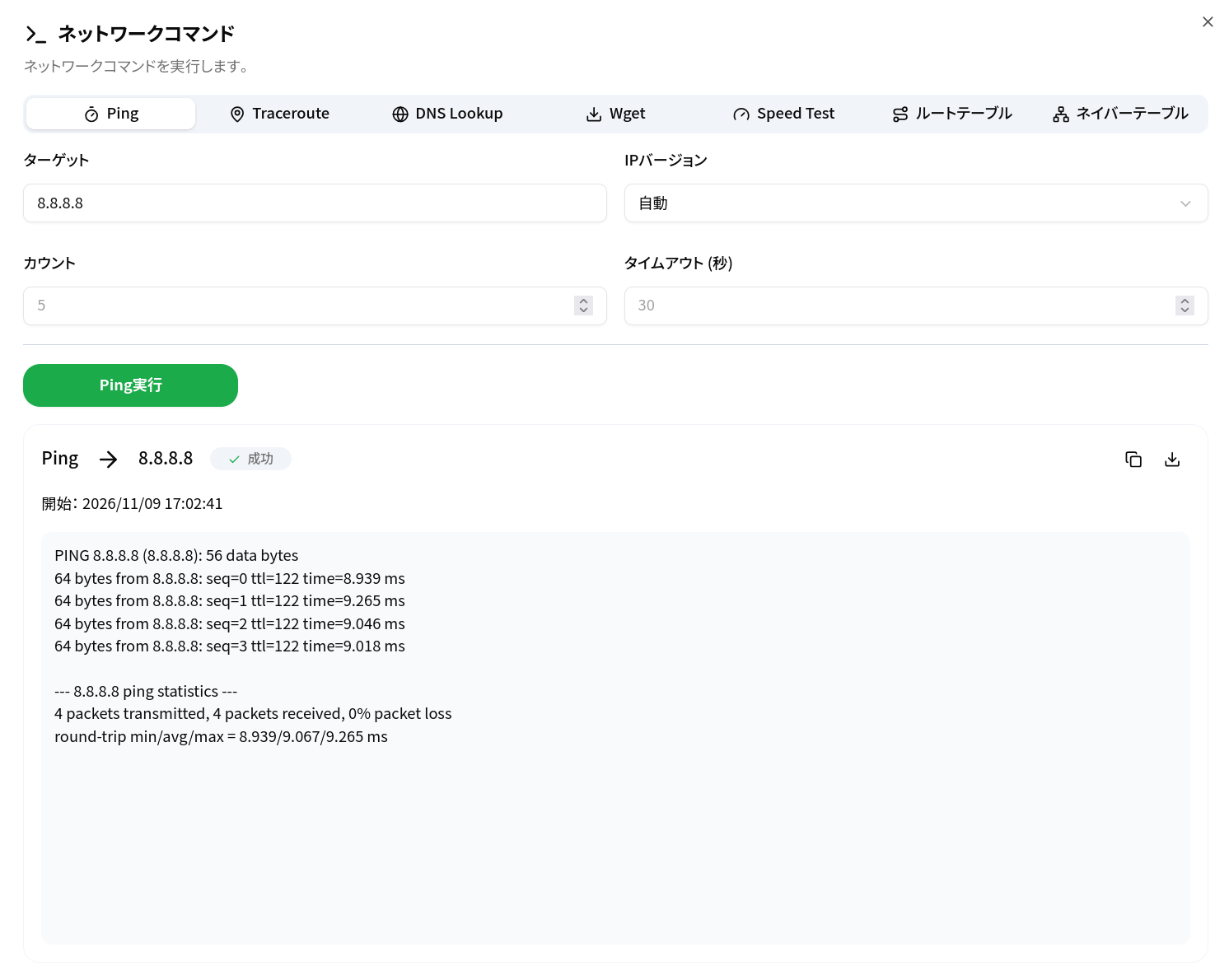
表示されるメニューの「ターゲット」にテスト先を指定し、[Ping実行] をクリックします。
-
以下の2項目について応答(Reply)があることを確認します:
- ① AFTR到達性確認(DS-Liteの場合):
- ターゲットに
dgw.xpass.jpを指定して実行 → 正常に応答が返ること
- ターゲットに
- ② インターネット接続確認:
- ターゲットに
8.8.8.8(Google Public DNS)などを指定して実行 → 正常に応答が返ること
- ターゲットに
- ① AFTR到達性確認(DS-Liteの場合):
¶ 5. よくあるトラブルと解決策 (FAQ)
¶ Q1. インターネットに接続できません(Pingが通らない)
- WAN IPv6 モードの選択誤り:
- ひかり電話をご契約の回線、またはフレッツ光クロスで
RA(SLAAC)を選択していると接続できません。WAN設定に戻り、DHCPv6 PDを選択してください。
- ひかり電話をご契約の回線、またはフレッツ光クロスで
- AFTRサーバー名の誤入力:
- 動的IP(DS-Lite)の場合、AFTRサーバー名が正しく
dgw.xpass.jpと入力されているか(前後に不要なスペース等がないか)ご確認ください。
- 動的IP(DS-Lite)の場合、AFTRサーバー名が正しく
- 物理配線ポートの相違:
- 回線終端装置(ONU)から延びているLANケーブルが、設定ウィザードで指定したWANポートに物理的に挿し込まれているかご確認ください。
¶ Q2. 「保存してデバイスに適用」を押したのに通信が始まりません
- ルーターがモバイル閉域網または管理ネットワーク経由でコンフィグを受信・適用するまでに、1〜2分程度かかる場合があります。少し時間をおいてから疎通確認を行ってください。